تحسين وضوح الصور بالذكاء الاصطناعي
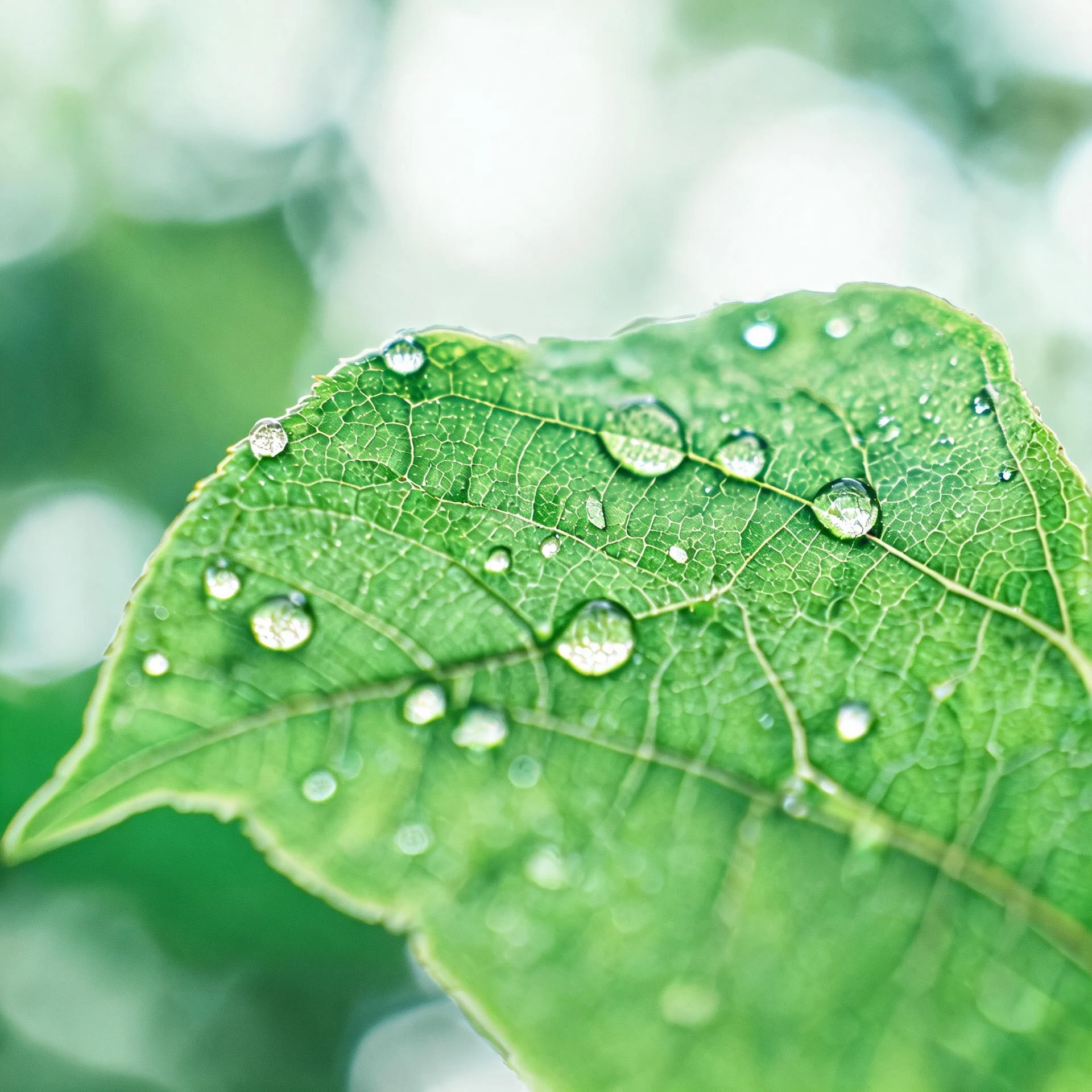
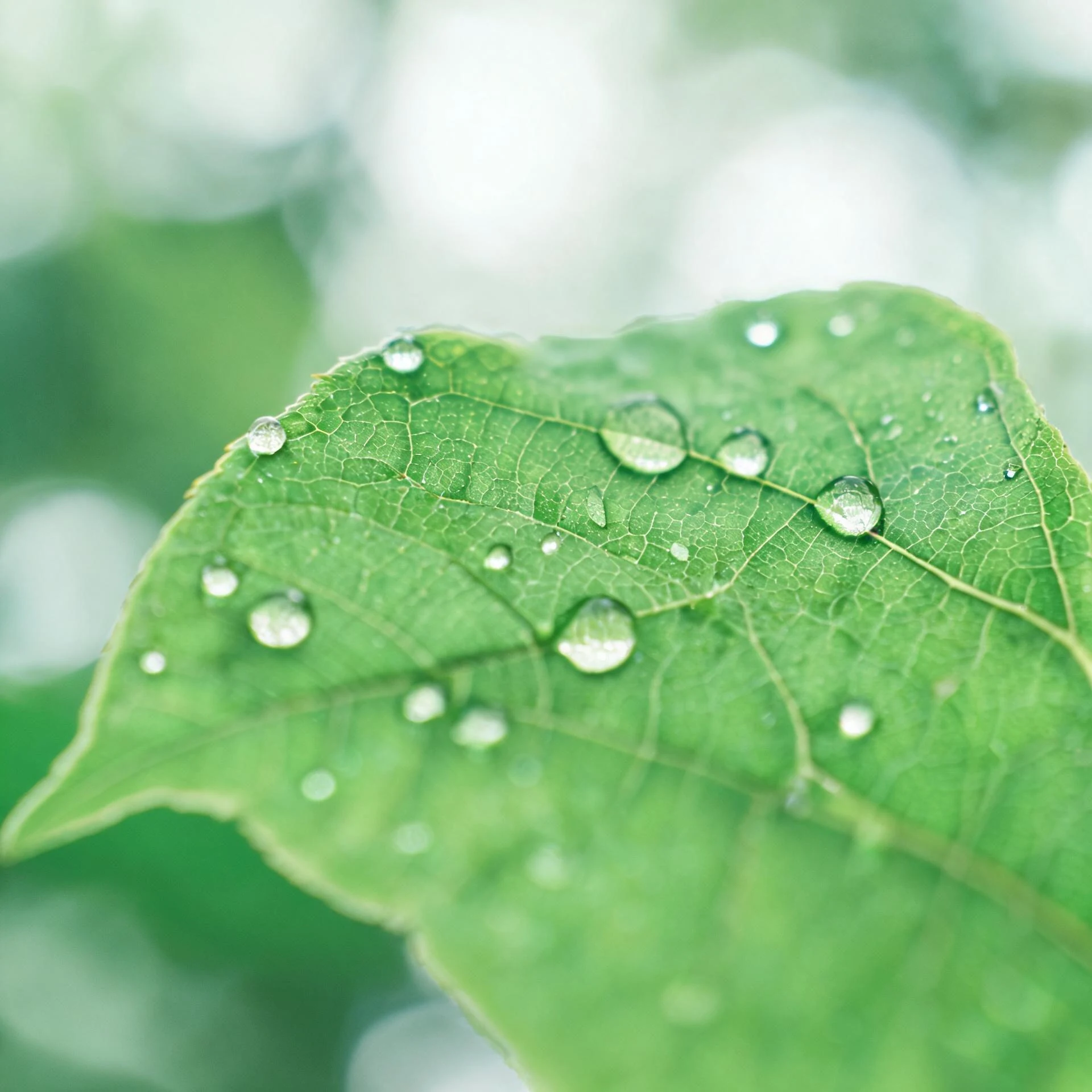
تعزز الحواف والتفاصيل الموضعية. تختلف النتيجة حسب الصورة الأصلية.
اختر صورة
اسحب الصورة وأفلتها هنا، أو انقر للاختيار
مراجعة النتيجة
راجع الصورة الناتجة قبل تنزيلها.
طريقة الاستخدام
ارفع صورة وشغّل الأداة ثم راجع النتيجة ونزّلها.
رفع صورة
اختر صورة مدعومة.
معالجة الصورة
تطبق الخدمة الأداة المحددة على الصورة.
مراجعة النتيجة
راجع الصورة الناتجة قبل تنزيلها.
كيف تعمل زيادة الوضوح
سجّل الدخول وارفع صورة ناعمة، وسيزيد الذكاء الاصطناعي وضوحها تلقائيًا.
وضوح تلقائي
يكتشف الذكاء الاصطناعي المناطق الناعمة ويزيد وضوحها في تمريرة واحدة.
حواف أوضح
استعد وضوح الحواف والتفاصيل التي تبدو ناعمة.
نتائج طبيعية
تُطبَّق زيادة الوضوح دون إضافة تشوّهات.
معاينة وتنزيل
قارن بين الأصل والنتيجة، ثم نزّل الصورة.
Use the AI tools in your browser
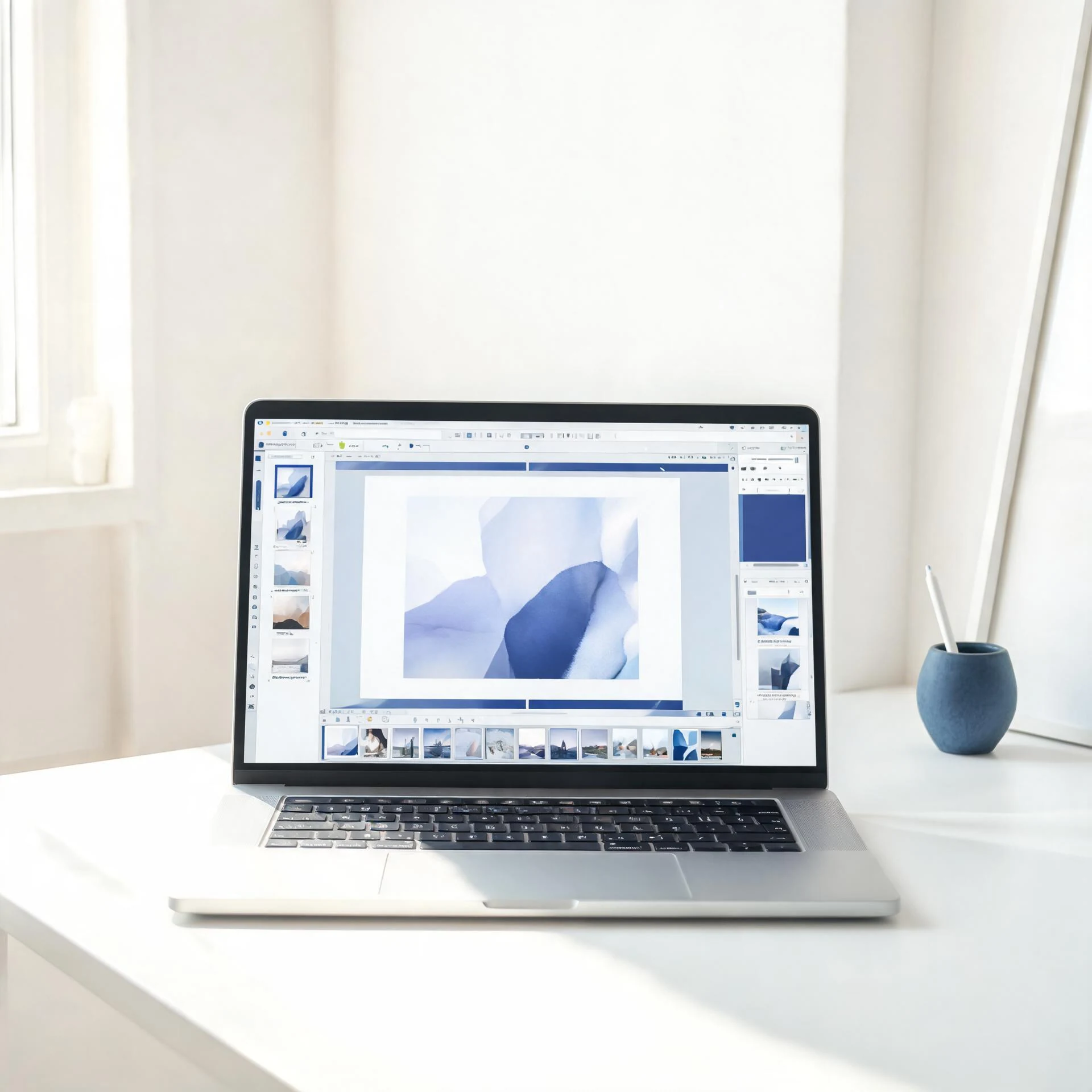
افتح أداة في المتصفح، وارفع صورة، وسيعرض المحرر النتيجة للمعاينة والتنزيل.
Choose an available AI tool
ارفع صورة لتجربة هذه الأداة.
شحذ صورة باستخدام أداة الشحذ بالذكاء الاصطناعي من Pixcutly. سجّل الدخول وارفع صورة ناعمة، وسيُبرز الذكاء الاصطناعي التفاصيل الدقيقة تلقائيًا.
الميزات
شحذ صور بالذكاء الاصطناعي يزيد وضوح الحواف دون إضافة ضوضاء. سجّل الدخول وارفع صورة وقارن قبل/بعد.
طريقة الاستخدام
- 1
سجّل الدخول وارفع الصورة.
- 2
ابدأ المعالجة — يشحذ الذكاء الاصطناعي تلقائيًا.
- 3
عاين النتيجة.
- 4
نزّل الصورة المشحوذة.
الأسئلة الشائعة
كيف أشحذ صورة ضبابية؟
سجّل الدخول وارفعها وابدأ المعالجة. يحسّن الذكاء الاصطناعي الحواف والتفاصيل تلقائيًا.
هل الشحذ هو نفسه إزالة الضبابية؟
الشحذ يزيد تباين الحواف للصور الناعمة قليلًا، بينما إزالة الضبابية تستعيد التفاصيل من الصور الأكثر ضبابية.
هل أحتاج إلى تسجيل الدخول؟
نعم. سجّل الدخول قبل بدء مهمة معالجة بالذكاء الاصطناعي.