توسيع الصورة بالذكاء الاصطناعي
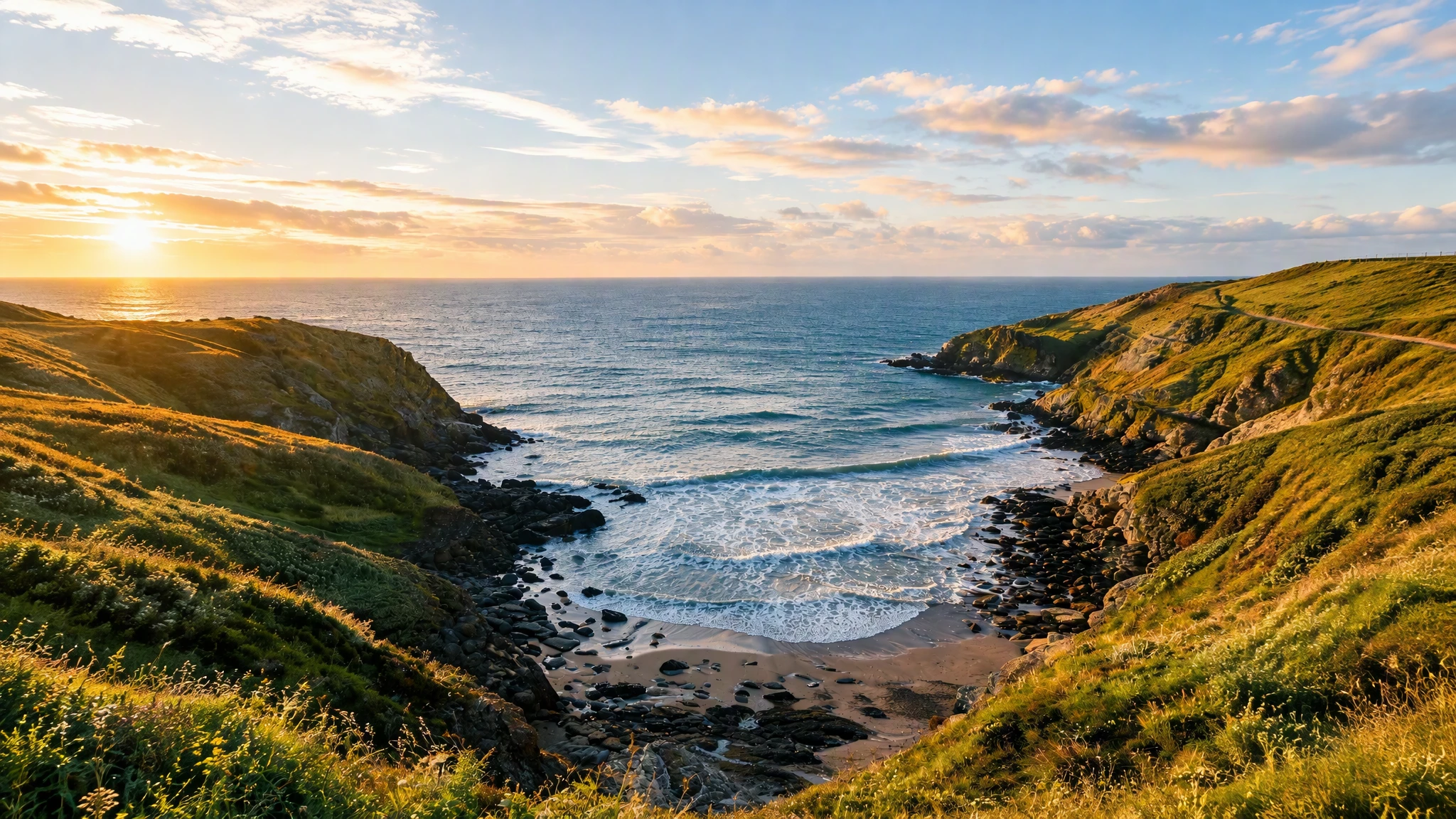
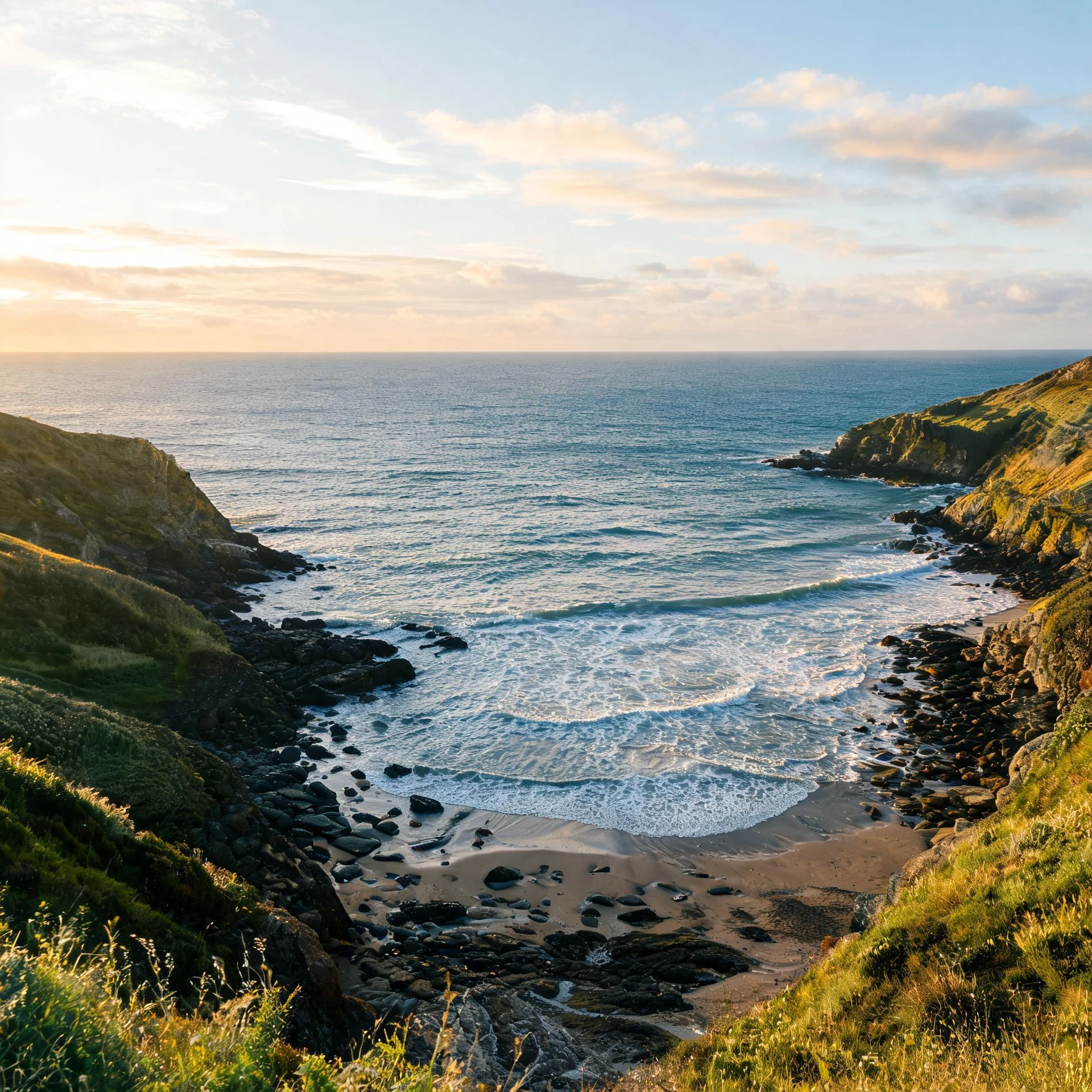
قم بتوسيع صورتك إلى نسبة أبعاد مختارة ودع الذكاء الاصطناعي يملأ المناطق الجديدة بشكل طبيعي. تختلف النتائج حسب الصورة الأصلية.
اختر صورة
اسحب الصورة وأفلتها هنا، أو انقر للاختيار
مراجعة النتيجة
راجع الصورة الناتجة قبل تنزيلها.
طريقة الاستخدام
ارفع صورة وشغّل الأداة ثم راجع النتيجة ونزّلها.
رفع صورة
اختر صورة مدعومة.
معالجة الصورة
تطبق الخدمة الأداة المحددة على الصورة.
مراجعة النتيجة
راجع الصورة الناتجة قبل تنزيلها.
كيف يعمل توسيع الصورة
سجّل الدخول وارفع صورة واختر نسبة الأبعاد المطلوبة، وسيوسّع الذكاء الاصطناعي المشهد نحو الخارج.
اختر نسبة الأبعاد المطلوبة
اختر 1:1 أو 4:3 أو 3:4 أو 16:9 أو 9:16 لتناسب تصميمك.
توسيع بالذكاء الاصطناعي
يولّد الذكاء الاصطناعي محتوى جديدًا يوسّع الصورة خارج حدودها.
توسيع سلس
تندمج المناطق الجديدة بسلاسة مع المشهد والإضاءة الأصلية.
معاينة وتنزيل
قارن بين الأصل والنتيجة الموسّعة، ثم نزّل الصورة.
Use the AI tools in your browser
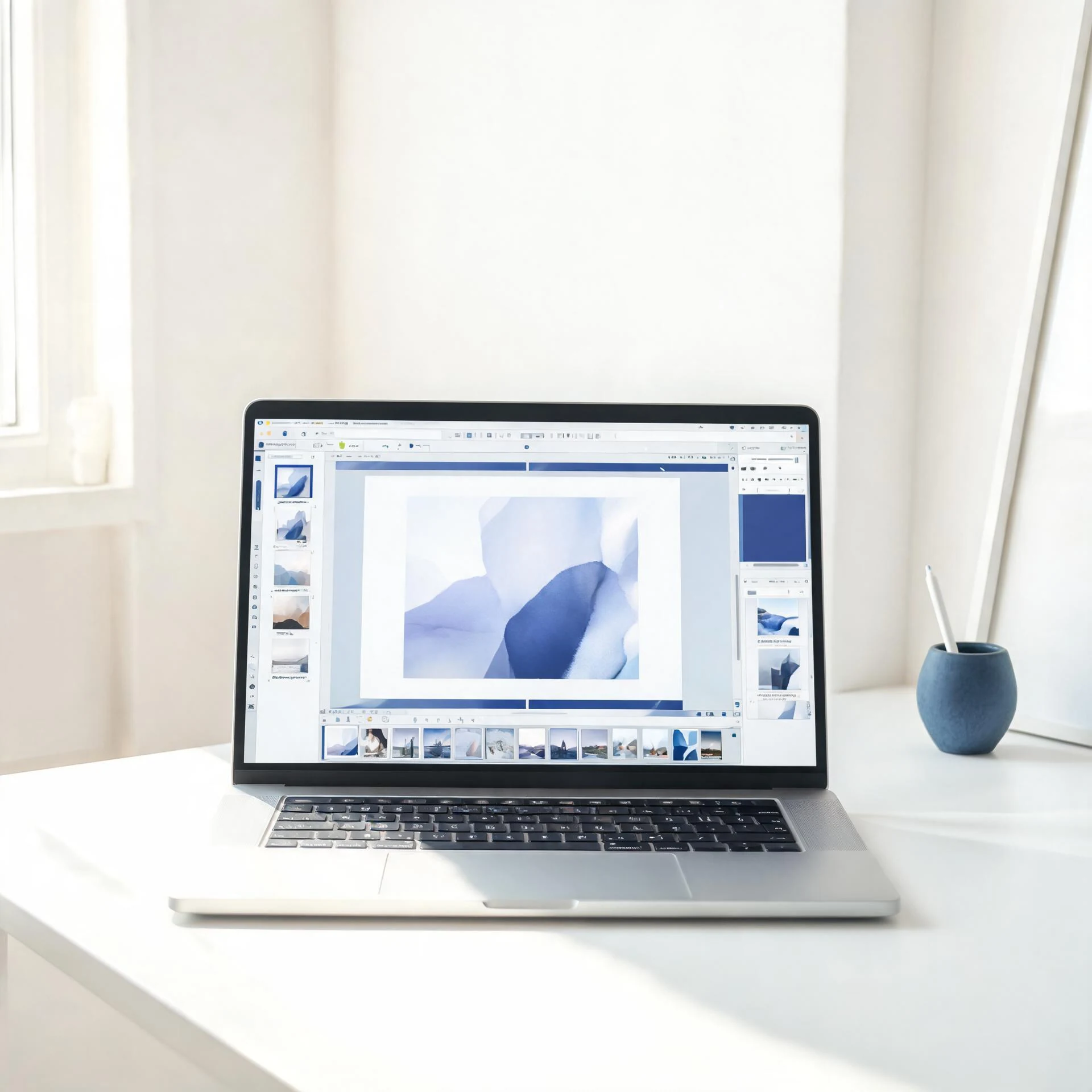
افتح أداة في المتصفح، وارفع صورة، وسيعرض المحرر النتيجة للمعاينة والتنزيل.
Choose an available AI tool
ارفع صورة لتجربة هذه الأداة.
وسّع صورة باستخدام أداة التوسيع بالذكاء الاصطناعي من Pixcutly. سجّل الدخول وارفع صورة واختر نسبة أبعاد مستهدفة، وسيمدّ الذكاء الاصطناعي اللوحة إلى ما بعد الإطار الأصلي.
الميزات
توسيع خارجي بالذكاء الاصطناعي يمدّ حواف الصورة بمحتوى يطابق المشهد. اختر نسبة أبعاد مستهدفة (1:1، 4:3، 3:4، 16:9، 9:16) ثم نزّل النتيجة الموسّعة.
طريقة الاستخدام
- 1
سجّل الدخول وارفع الصورة.
- 2
اختر نسبة أبعاد مستهدفة (1:1، 4:3، 3:4، 16:9، 9:16).
- 3
ابدأ المعالجة — يملأ الذكاء الاصطناعي المنطقة الجديدة.
- 4
نزّل الصورة الموسّعة.
الأسئلة الشائعة
ماذا يعني توسيع صورة؟
التوسيع (الرسم خارج الحدود) يمدّ الصورة إلى ما بعد حوافها الأصلية بمحتوى يولّده الذكاء الاصطناعي ويطابق المشهد.
هل يمكنني توسيع صورة إلى نسبة أبعاد مختلفة؟
نعم — اختر نسبة مستهدفة مثل 1:1 أو 4:3 أو 16:9 أو 9:16، وسيملأ الذكاء الاصطناعي المنطقة الجديدة.
هل أحتاج إلى تسجيل الدخول؟
نعم. سجّل الدخول قبل بدء مهمة معالجة بالذكاء الاصطناعي.