إزالة العناصر بالذكاء الاصطناعي
أزل العناصر أو الأشخاص أو النص غير المرغوب من الصور بالذكاء الاصطناعي.
اختر صورة
اسحب الصورة وأفلتها هنا، أو انقر للاختيار
مراجعة النتيجة
راجع الصورة الناتجة قبل تنزيلها.
طريقة الاستخدام
ارفع صورة وشغّل الأداة ثم راجع النتيجة ونزّلها.
رفع صورة
اختر صورة مدعومة.
معالجة الصورة
تطبق الخدمة الأداة المحددة على الصورة.
مراجعة النتيجة
راجع الصورة الناتجة قبل تنزيلها.
كيف تعمل إزالة العناصر
سجّل الدخول وارفع صورة وحدّد ما تريد إزالته، وسيمحوه الذكاء الاصطناعي ويعيد بناء الخلفية.
حدّد ما تريد إزالته
اكتب تعليمة تخبر الذكاء الاصطناعي بالعنصر الذي يجب محوه.
إكمال بالذكاء الاصطناعي
يزيل الذكاء الاصطناعي العنصر ويملأ المنطقة بخلفية طبيعية.
إعادة بناء نظيفة
تُعاد بناء المنطقة خلف العنصر لتتناسب مع المشهد المحيط.
معاينة وتنزيل
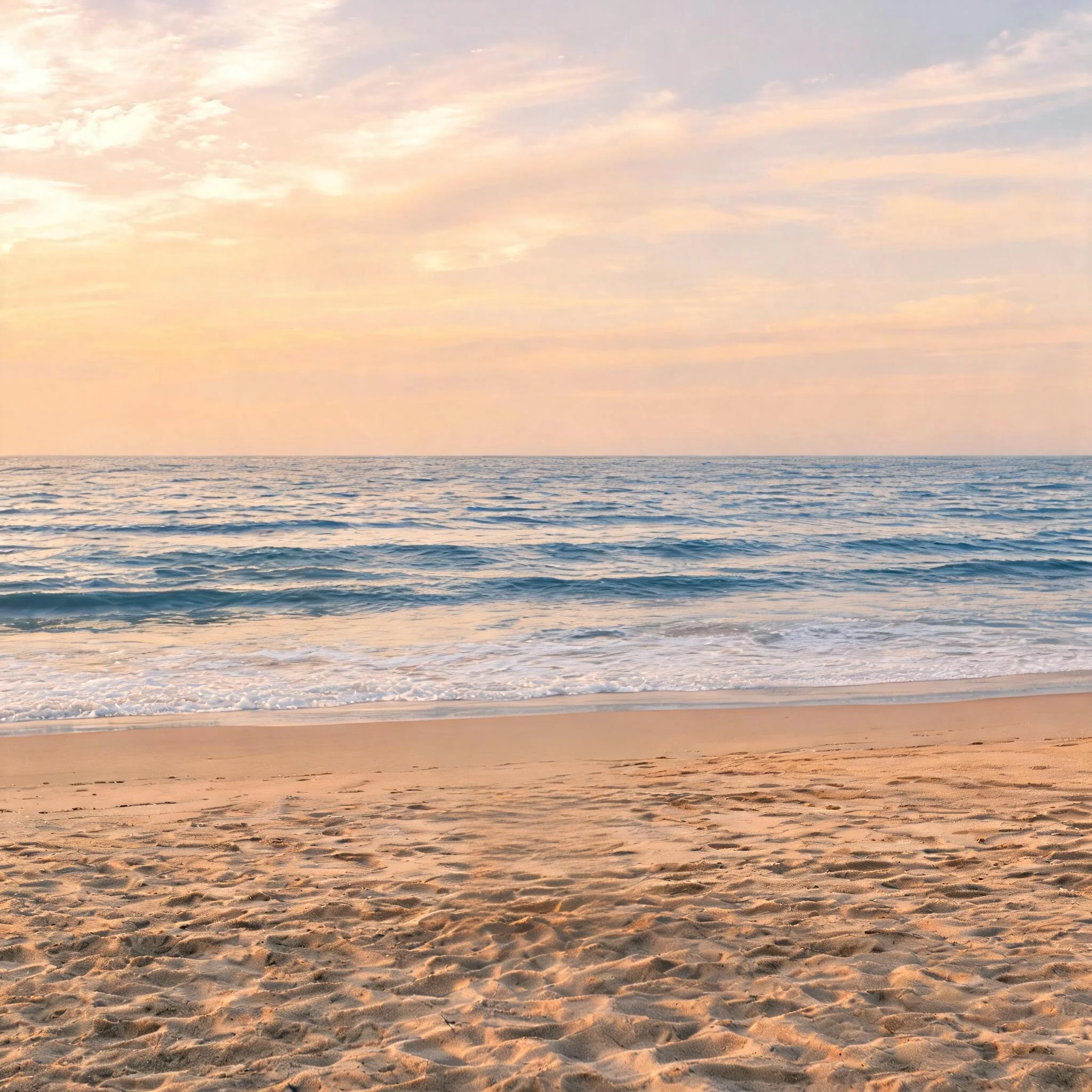
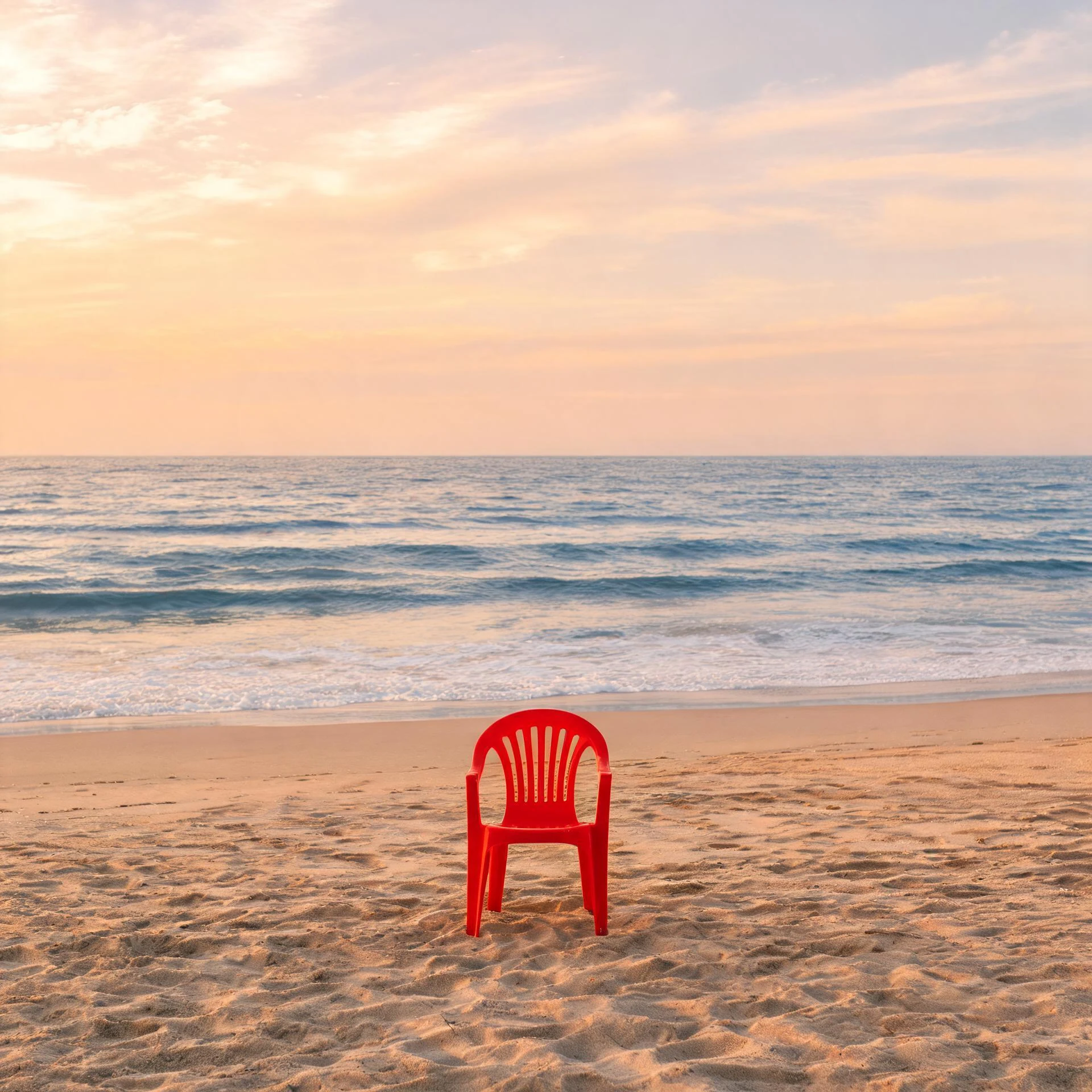
قارن بين الأصل والنتيجة المنظّفة، ثم نزّل الصورة.
Use the AI tools in your browser
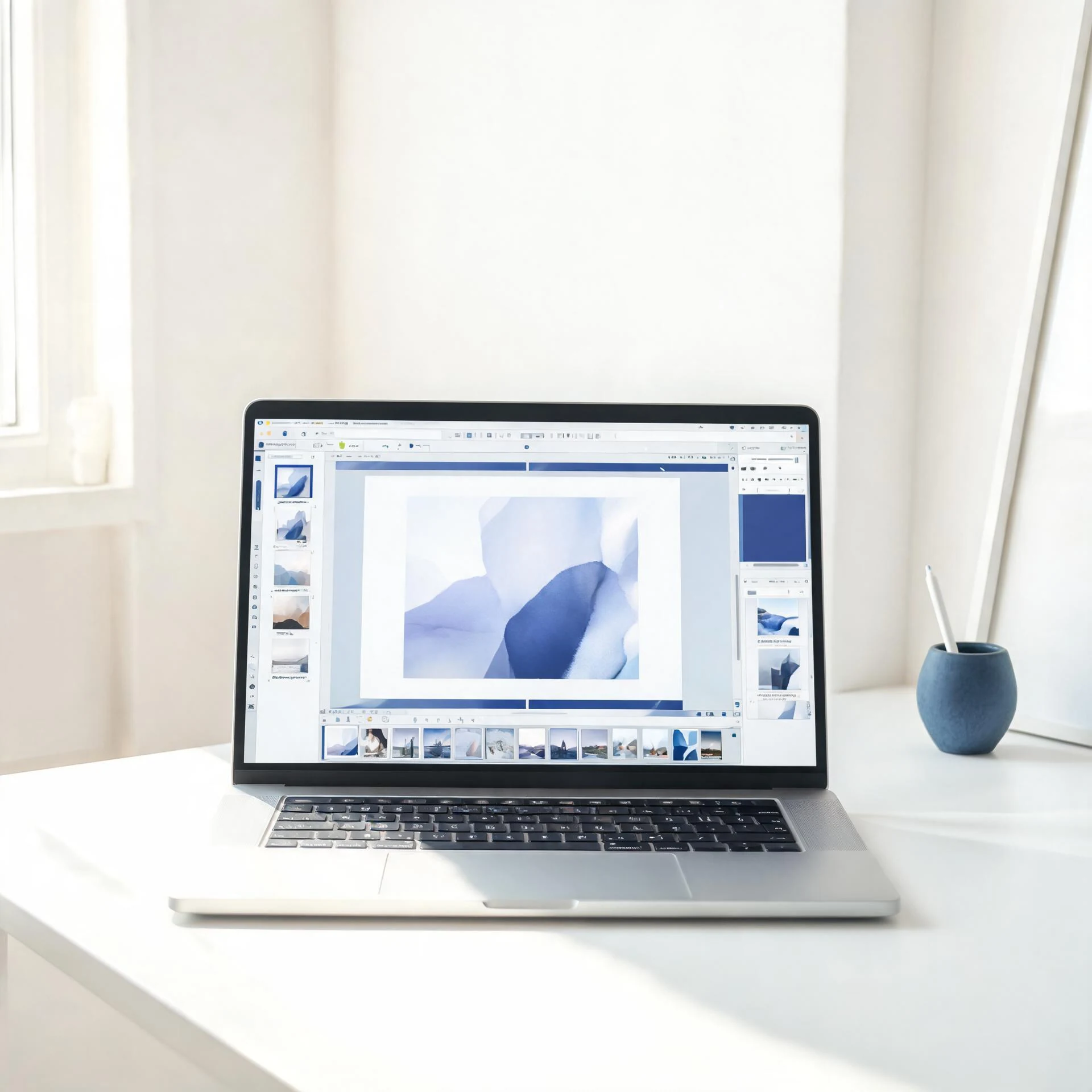
افتح أداة في المتصفح، وارفع صورة، وسيعرض المحرر النتيجة للمعاينة والتنزيل.
Choose an available AI tool
ارفع صورة لتجربة هذه الأداة.
أزل العناصر غير المرغوبة من صورك باستخدام أداة إزالة العناصر بالذكاء الاصطناعي من Pixcutly. سجّل الدخول وارفع صورة وصف ما تريد إزالته، وسيملأ الذكاء الاصطناعي الخلفية بشكل طبيعي.
الميزات
إعادة إنشاء بالذكاء الاصطناعي يزيل عنصرًا من الصورة ويعيد بناء الخلفية خلفه. صف ما تريد إزالته — شخص أو علامة مائية أو سلك أو فوضى — ثم نزّل الصورة النظيفة.
طريقة الاستخدام
- 1
سجّل الدخول وارفع الصورة.
- 2
صف ما تريد إزالته (تعليمة نصية اختيارية).
- 3
ابدأ المعالجة — يزيل الذكاء الاصطناعي العنصر ويملأ الخلفية.
- 4
نزّل الصورة النظيفة.
الأسئلة الشائعة
كيف أزيل عنصرًا من الصورة؟
سجّل الدخول وارفع الصورة وصف ما تريد إزالته وابدأ المعالجة. يزيل الذكاء الاصطناعي العنصر ويملأ الخلفية.
هل يمكنني إزالة شخص من صورة؟
نعم — صف الشخص الذي تريد إزالته وسيعيد الذكاء الاصطناعي بناء الخلفية خلفه.
هل أحتاج إلى تسجيل الدخول؟
نعم. سجّل الدخول قبل بدء مهمة معالجة بالذكاء الاصطناعي.