ترميم الصور القديمة
تحاول إصلاح التلف الظاهر في الصور القديمة. تختلف النتيجة حسب الصورة الأصلية.
اختر صورة
اسحب الصورة وأفلتها هنا، أو انقر للاختيار
مراجعة النتيجة
راجع الصورة الناتجة قبل تنزيلها.
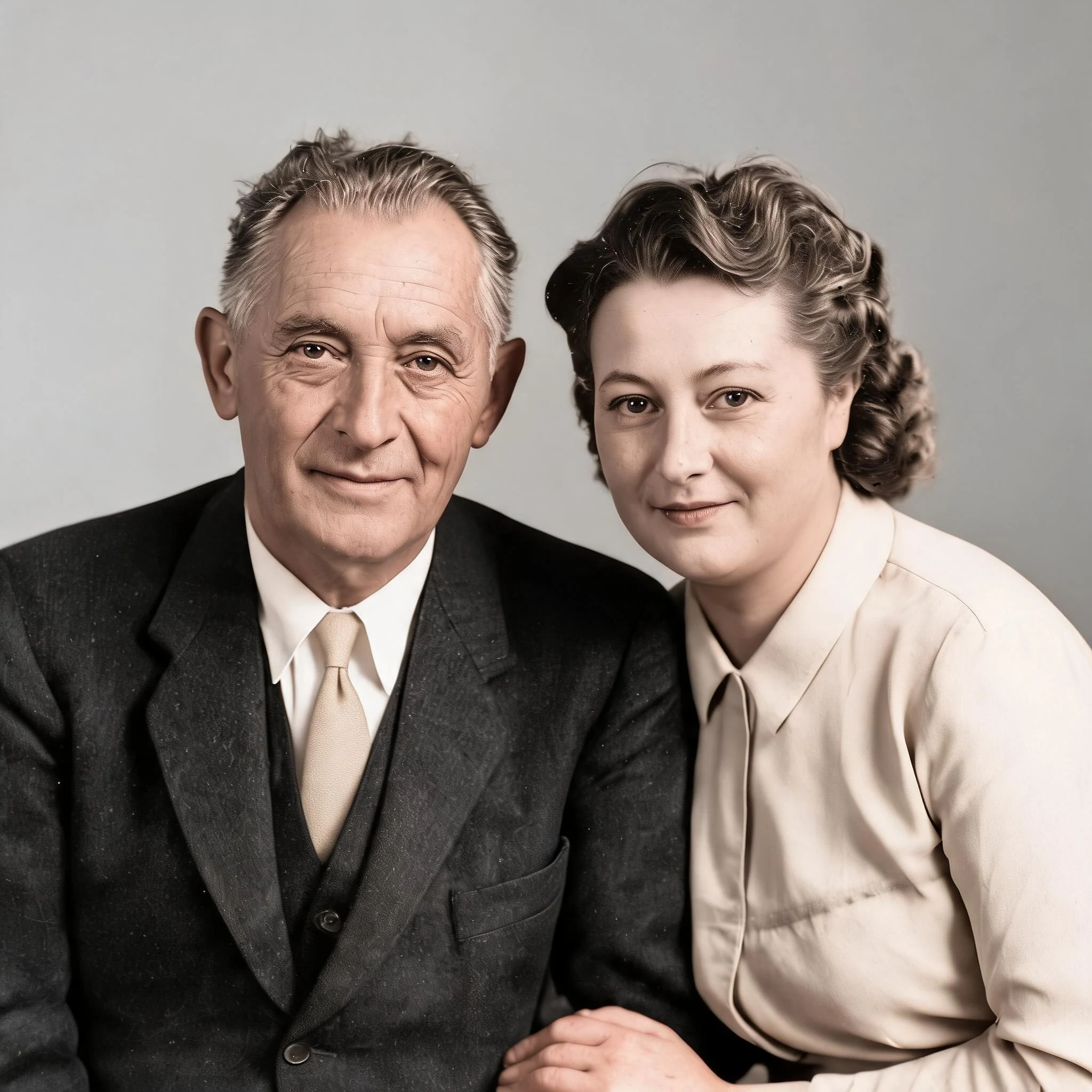
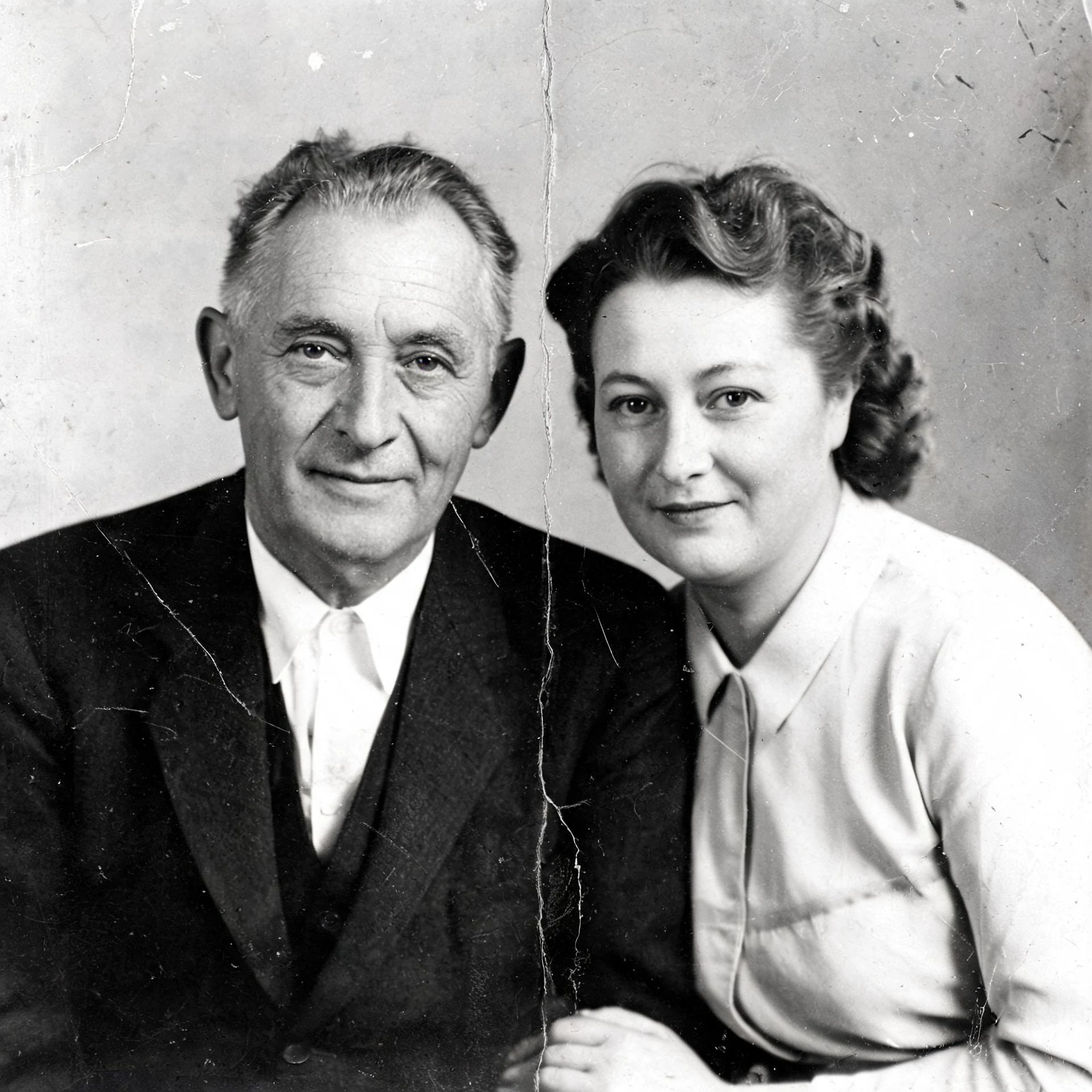
طريقة الاستخدام
ارفع صورة وشغّل الأداة ثم راجع النتيجة ونزّلها.
رفع صورة
اختر صورة مدعومة.
معالجة الصورة
تطبق الخدمة الأداة المحددة على الصورة.
مراجعة النتيجة
راجع الصورة الناتجة قبل تنزيلها.
كيف تعمل استعادة الصور
سجّل الدخول وارفع صورة تالفة أو باهتة، وسيستعيدها الذكاء الاصطناعي تلقائيًا.
إصلاح الخدوش والطيّات
يعمل الذكاء الاصطناعي على تنعيم الخدوش والطيّات والغبار تلقائيًا.
استعادة الألوان الباهتة
استعد الدرجات اللونية والتباين الذي تلاشى مع مرور الوقت.
استعادة بنقرة واحدة
لا حاجة إلى تنقيح يدوي — يستعيد الذكاء الاصطناعي الصورة في تمريرة واحدة.
معاينة وتنزيل
قارن بين الأصل والصورة المستعادة، ثم نزّلها.
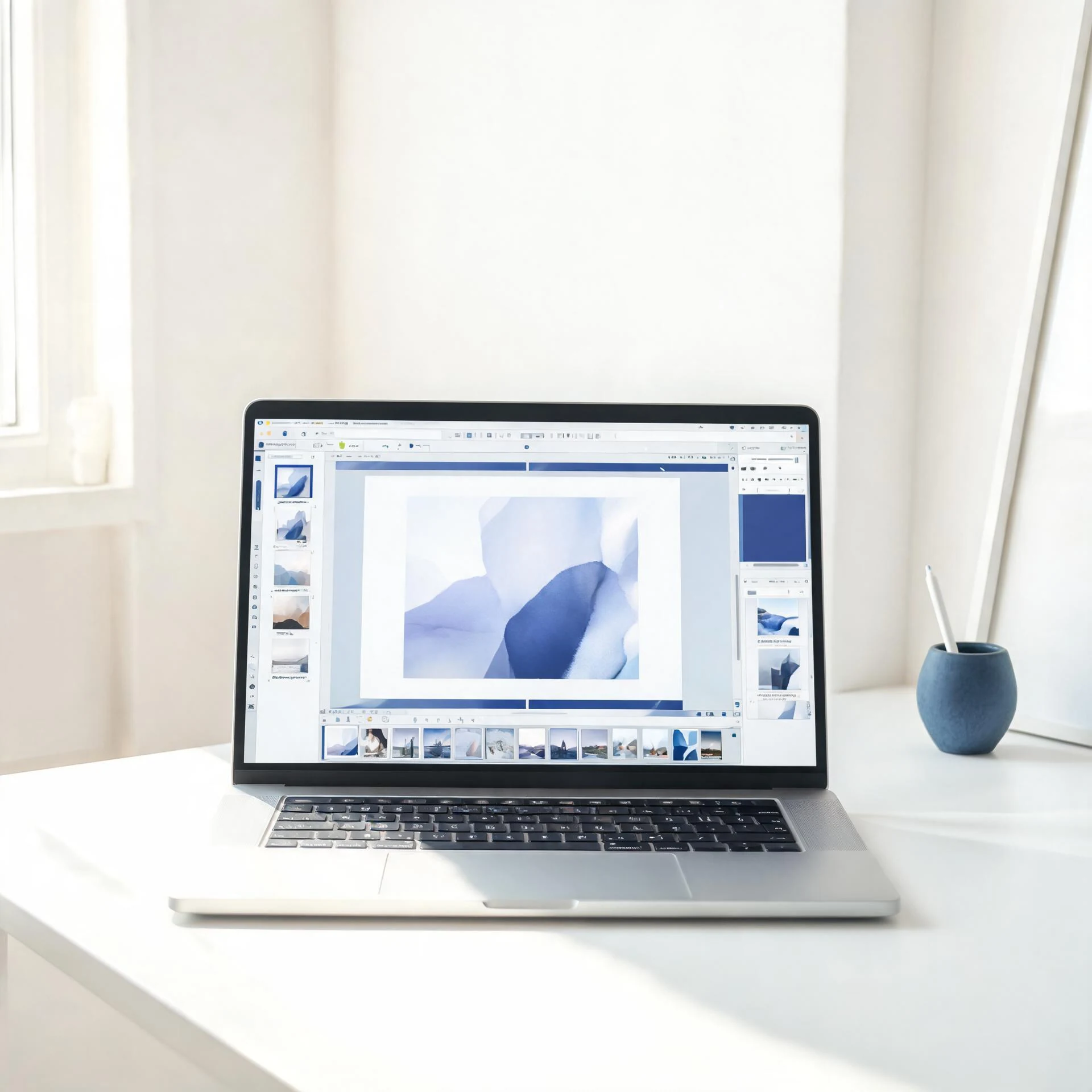
Use the AI tools in your browser
افتح أداة في المتصفح، وارفع صورة، وسيعرض المحرر النتيجة للمعاينة والتنزيل.
Choose an available AI tool
ارفع صورة لتجربة هذه الأداة.
استعد الصور القديمة باستخدام أداة الاستعادة بالذكاء الاصطناعي من Pixcutly. سجّل الدخول وارفع صورة ممسوحة أو قديمة، وسيصلح الذكاء الاصطناعي الخدوش والطيّات والألوان الباهتة.
الميزات
استعادة صور قديمة تزيل الخدوش والغبار وتصحّح الألوان الباهتة وتشحذ التفاصيل الناعمة. سجّل الدخول وارفع صورة ونزّل الصورة المستعادة.
طريقة الاستخدام
- 1
سجّل الدخول وارفع صورة قديمة ممسوحة أو مصوّرة.
- 2
ابدأ المعالجة — يصلح الذكاء الاصطناعي الخدوش والبهتان تلقائيًا.
- 3
عاين قبل/بعد.
- 4
نزّل الصورة المستعادة.
الأسئلة الشائعة
كيف أستعيد صورة قديمة عبر الإنترنت؟
سجّل الدخول وارفعها وابدأ المعالجة. يصلح الذكاء الاصطناعي الخدوش والطيّات وبهتان الألوان تلقائيًا.
هل يمكنه إصلاح الصور المخدوشة أو التالفة؟
نعم — صُمم لإزالة الخدوش والغبار والطيّات من المطبوعات القديمة.
هل أحتاج إلى تسجيل الدخول؟
نعم. سجّل الدخول قبل بدء مهمة معالجة بالذكاء الاصطناعي.