إزالة الخلفية بالذكاء الاصطناعي
أزل خلفية الصورة بنقرة واحدة بالذكاء الاصطناعي.
اختر صورة
اسحب الصورة وأفلتها هنا، أو انقر للاختيار
مراجعة النتيجة
راجع الصورة الناتجة قبل تنزيلها.

طريقة الاستخدام
ارفع صورة وشغّل الأداة ثم راجع النتيجة ونزّلها.
رفع صورة
اختر صورة مدعومة.
معالجة الصورة
تطبق الخدمة الأداة المحددة على الصورة.
مراجعة النتيجة
راجع الصورة الناتجة قبل تنزيلها.
كيف تعمل إزالة الخلفية
سجّل الدخول وارفع صورة، وسيقوم الذكاء الاصطناعي بقصّ العنصر وإرجاع PNG بخلفية شفافة — دون حاجة إلى تحديد يدوي.
قصّ تلقائي للعنصر
يفصل الذكاء الاصطناعي العنصر عن الخلفية في تمريرة واحدة.
نتيجة PNG شفافة
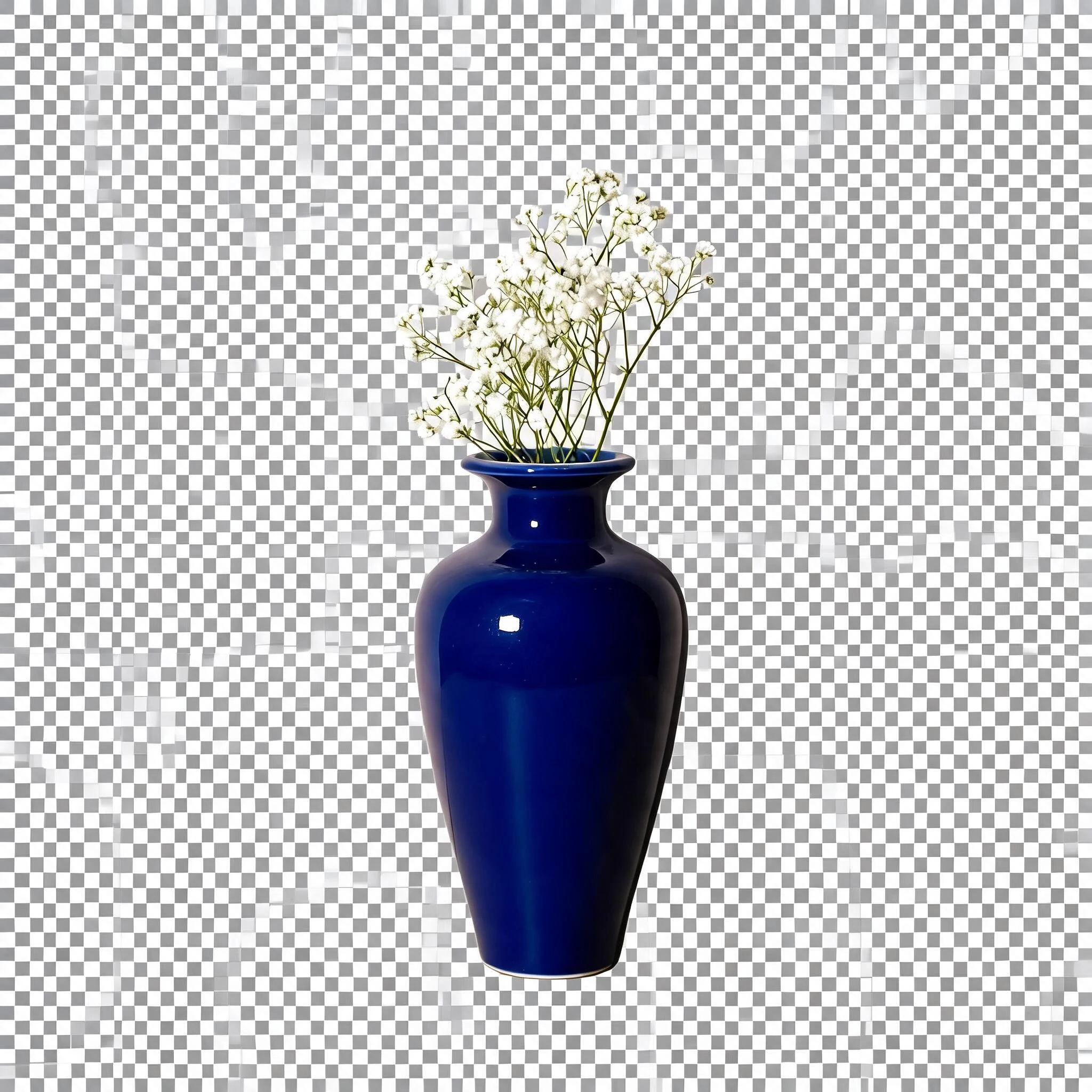
احصل على قصّ نظيف بخلفية شفافة جاهز للتجارة الإلكترونية أو التصميم.
بدون تحديد يدوي
لا حاجة إلى فرش أو أقنعة — يكتشف الذكاء الاصطناعي العنصر تلقائيًا.
معاينة وتنزيل
قارن بين الأصل والقصّ، ثم نزّل صورة PNG الشفافة.
Use the AI tools in your browser
افتح أداة في المتصفح، وارفع صورة، وسيعرض المحرر النتيجة للمعاينة والتنزيل.
Choose an available AI tool
ارفع صورة لتجربة هذه الأداة.
أزل خلفية الصورة بنقرة واحدة باستخدام أداة إزالة الخلفية بالذكاء الاصطناعي من Pixcutly. سجّل الدخول وارفع صورة، وسيقوم الذكاء الاصطناعي بقصّ العنصر وإرجاع PNG بشفافية.
الميزات
إزالة خلفية بالذكاء الاصطناعي تقصّ الأشخاص والمنتجات والأشياء تلقائيًا. سجّل الدخول وارفع صورة، وسيعيد الذكاء الاصطناعي نتيجة بخلفية شفافة خلال ثوانٍ. عاين القصّ ثم نزّله.
طريقة الاستخدام
- 1
سجّل الدخول وارفع صورة (PNG أو JPEG أو WebP).
- 2
ابدأ المعالجة — يزيل الذكاء الاصطناعي الخلفية تلقائيًا.
- 3
عاين نتيجة القصّ.
- 4
نزّل PNG الشفافة.
الأسئلة الشائعة
كيف أزيل خلفية الصورة؟
سجّل الدخول وارفعها وابدأ المعالجة. يزيل الذكاء الاصطناعي الخلفية تلقائيًا ويعيد PNG شفافة.
كيف يتم احتساب إزالة الخلفية؟
تُحتسب أدوات الذكاء الاصطناعي لكل مهمة من رصيد العملات، ويمكنك إعادة الشحن من محفظتك.
هل أحتاج إلى تسجيل الدخول؟
نعم. سجّل الدخول قبل بدء مهمة معالجة بالذكاء الاصطناعي.