AI背景削除
AIで画像の背景をワンクリック除去。
画像を選択
ここに画像をドラッグ&ドロップ、またはクリックして選択
結果を確認
返された画像を確認してからダウンロードします。

使い方
画像をアップロードしてツールを実行し、返された結果を確認してダウンロードします。
画像をアップロード
対応する画像を選択します。
画像を処理
選択した処理をサービスが画像に適用します。
結果を確認
返された画像を確認してからダウンロードします。
背景除去の仕組み
ログインして写真をアップロードすると、AI が被写体を切り抜いて透過 PNG を返します。手動のマスク作業は不要です。
被写体の自動切り抜き
AI が 1 回の処理で被写体と背景を分離します。
透過 PNG の結果
背景が透明で輪郭のきれいな切り抜きを取得でき、EC やデザインにそのまま使えます。
手動選択は不要
ブラシやマスクは不要で、AI が被写体を自動検出します。
プレビューとダウンロード
元画像と切り抜き結果を比較して、透過 PNG をダウンロードします。
Use the AI tools in your browser
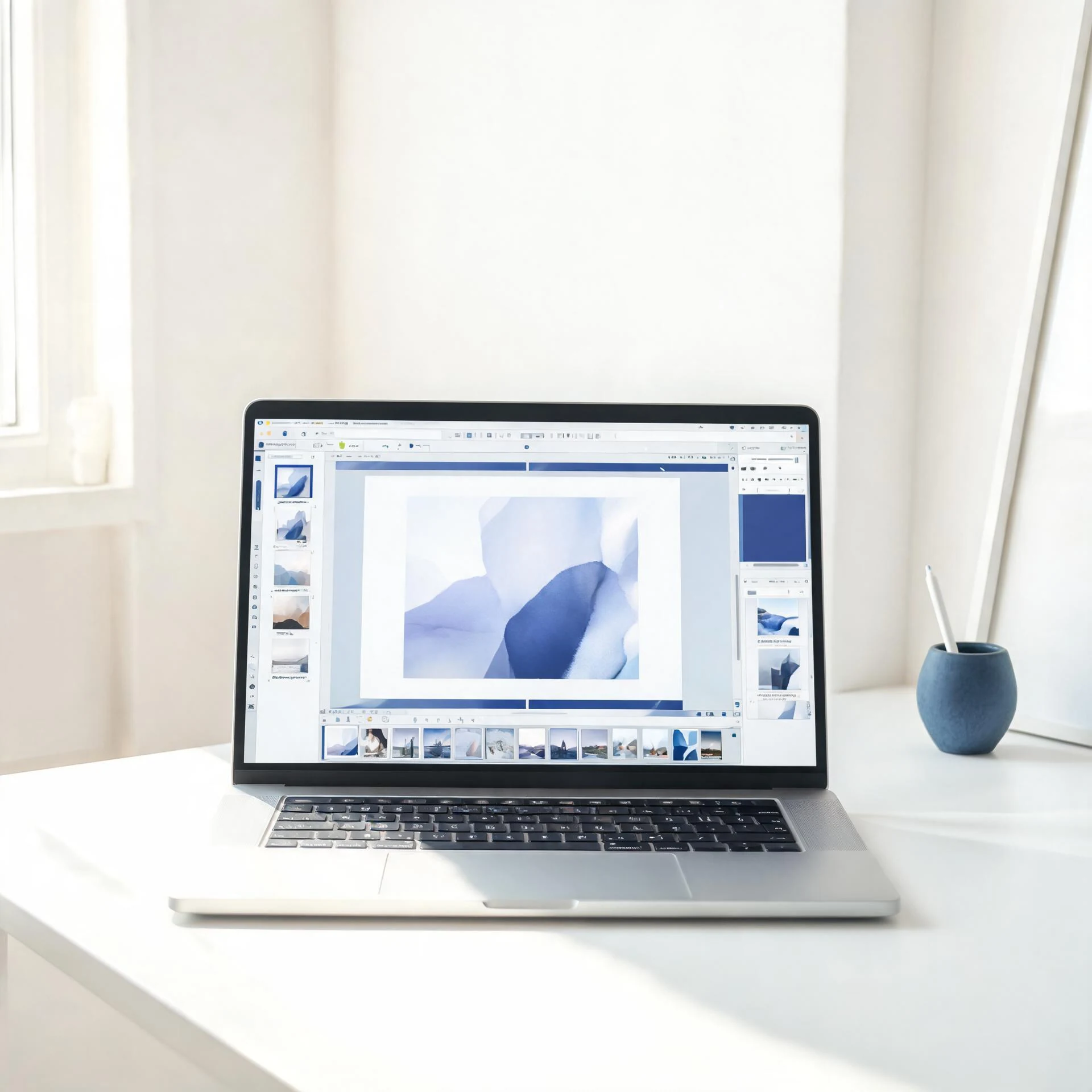
ブラウザでツールを開き、画像をアップロードすると、エディターに結果が表示され、プレビューとダウンロードができます。
Choose an available AI tool
画像をアップロードして試します。
PixcutlyのAI背景除去で画像の背景をワンクリックで除去。ログインして写真をアップロードすると、AIが被写体を切り抜き、透明背景のPNGを返します。
機能
人物・商品・物体を自動で切り抜くAI背景除去。ログインして画像をアップロードすると、数秒で透明背景の結果が返ります。プレビューしてダウンロードできます。
使い方
- 1
ログインして写真をアップロード(PNG、JPEG、WebP)。
- 2
処理を開始 —— AIが自動で背景を除去します。
- 3
切り抜き結果をプレビュー。
- 4
透明PNGをダウンロード。
よくある質問
写真の背景を除去するには?
ログインしてアップロードし、処理を開始します。AIが自動で背景を除去して透明PNGを返します。
背景除去の料金は?
AI ツールは 1 回ごとにコイン残高から課金され、ウォレットからいつでもチャージできます。
ログインは必要ですか?
必要です。AI処理を開始する前にログインしてください。