背景ぼかし
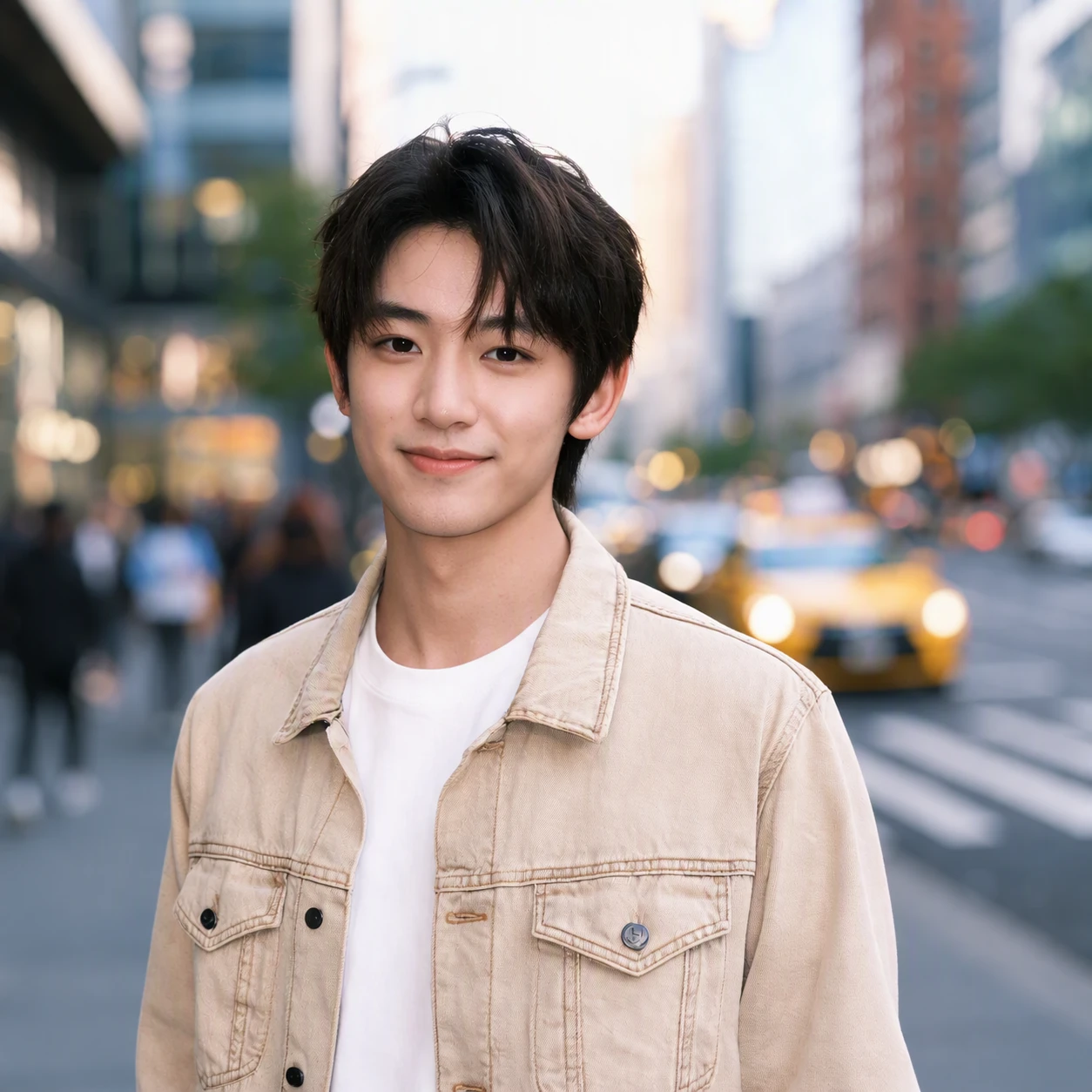
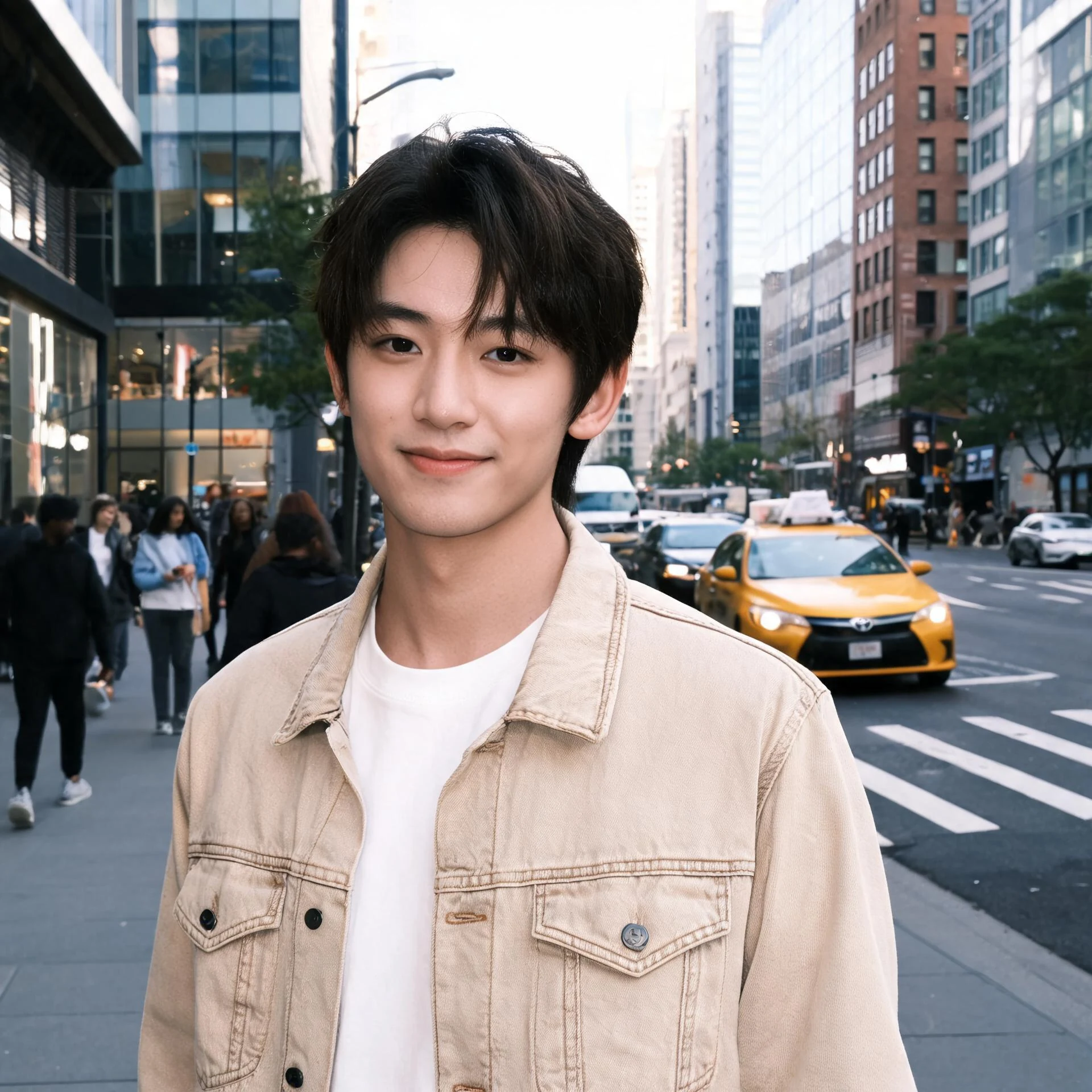
AI で写真の背景をぼかし、浅い被写界深度の効果を作ります。効果は元画像によって異なります。
画像を選択
ここに画像をドラッグ&ドロップ、またはクリックして選択
結果を確認
返された画像を確認してからダウンロードします。
使い方
画像をアップロードしてツールを実行し、返された結果を確認してダウンロードします。
画像をアップロード
対応する画像を選択します。
画像を処理
選択した処理をサービスが画像に適用します。
結果を確認
返された画像を確認してからダウンロードします。
このツールの機能
このツールは1つのAI画像処理を実行します。結果は元画像によって異なります。
対応フロー
画像をアップロードしてエディターから処理を開始します。
自動処理
手動マスクなしで選択した処理を実行します。
結果のプレビュー
元画像と返された結果を比較します。
結果をダウンロード
タスク成功後に結果をダウンロードします。
Use the AI tools in your browser
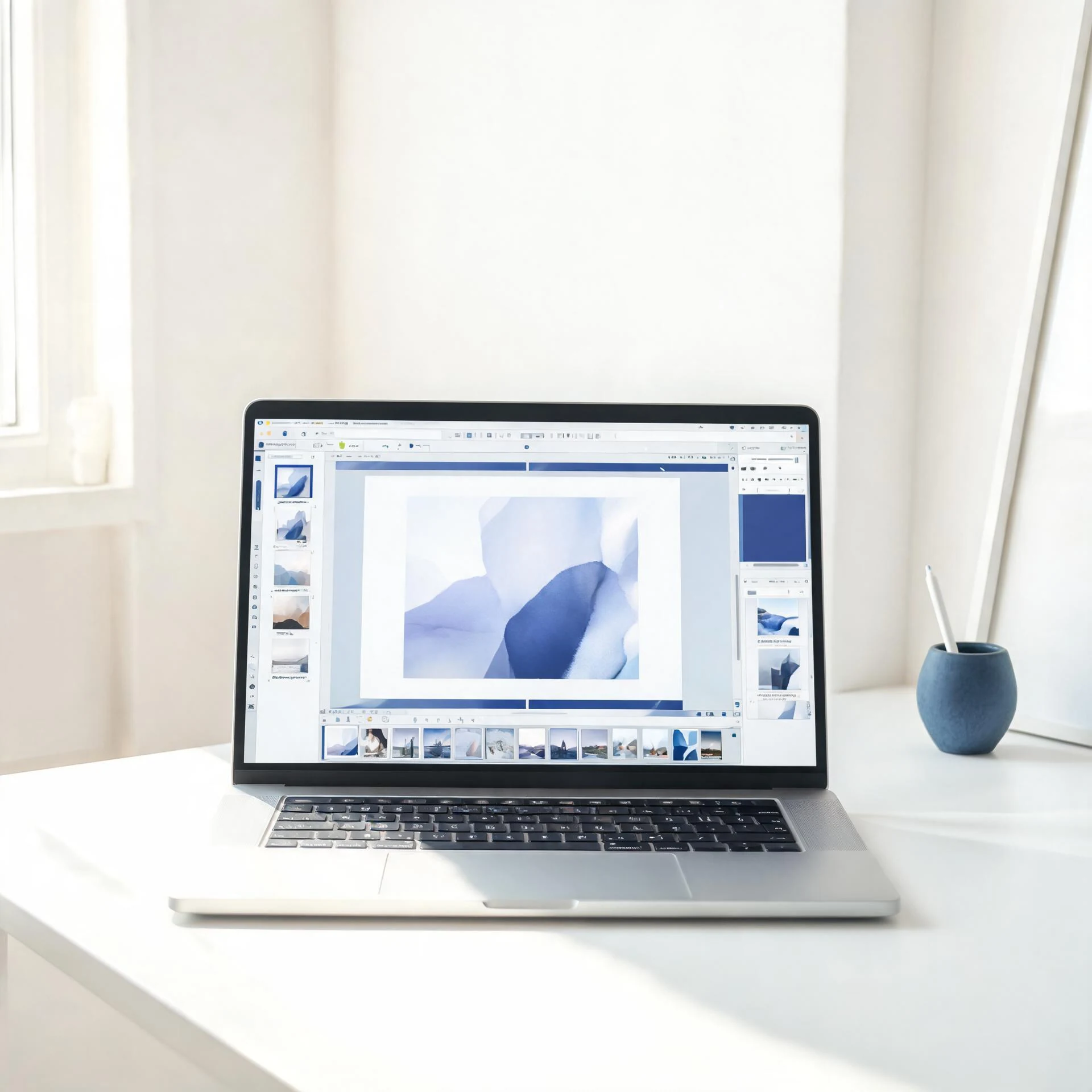
ブラウザでツールを開き、画像をアップロードすると、エディターに結果が表示され、プレビューとダウンロードができます。
Choose an available AI tool
画像をアップロードして試します。
Pixcutly の AI ポートレートぼかしで写真の背景をぼかせます。ログインして画像をアップロードすると、被写体はシャープなまま背景が柔らかくぼけます。明るいレンズは不要です。
機能
AI の背景ぼかしは被写体にピントを合わせたまま、後ろの風景を柔らかくします。ログインして写真をアップロードし、結果をプレビューしてからダウンロードできます。効果は元画像によって異なります。
使い方
- 1
ログインして写真をアップロードします。
- 2
処理を開始すると、AI が自動で背景をぼかします。
- 3
返ってきた結果をプレビューします。
- 4
画像をダウンロードします。
よくある質問
写真の背景をぼかすには?
ログインして写真をアップロードし、処理を開始してください。AI が背景をぼかし、被写体はシャープなまま保ちます。
ぼかしの強さは調整できますか?
現時点ではできません。AI は単一の自動的な強さを適用します。効果は元画像によって異なります。
ログインは必要ですか?
はい。AI 処理を開始する前にログインしてください。