AI 画像拡張
指定した縦横比に画像を拡張し、AI が新しく増えた領域を自然に補完します。結果は元画像によって異なります。
画像を選択
ここに画像をドラッグ&ドロップ、またはクリックして選択
結果を確認
返された画像を確認してからダウンロードします。
使い方
画像をアップロードしてツールを実行し、返された結果を確認してダウンロードします。
画像をアップロード
対応する画像を選択します。
画像を処理
選択した処理をサービスが画像に適用します。
結果を確認
返された画像を確認してからダウンロードします。
画像拡張の仕組み
ログインして画像をアップロードし、目標の縦横比を選ぶと、AI がシーンを外側へ拡張します。
目標の縦横比を選択
レイアウトに合わせて 1:1、4:3、3:4、16:9、9:16 から選びます。
AI アウトペインティング
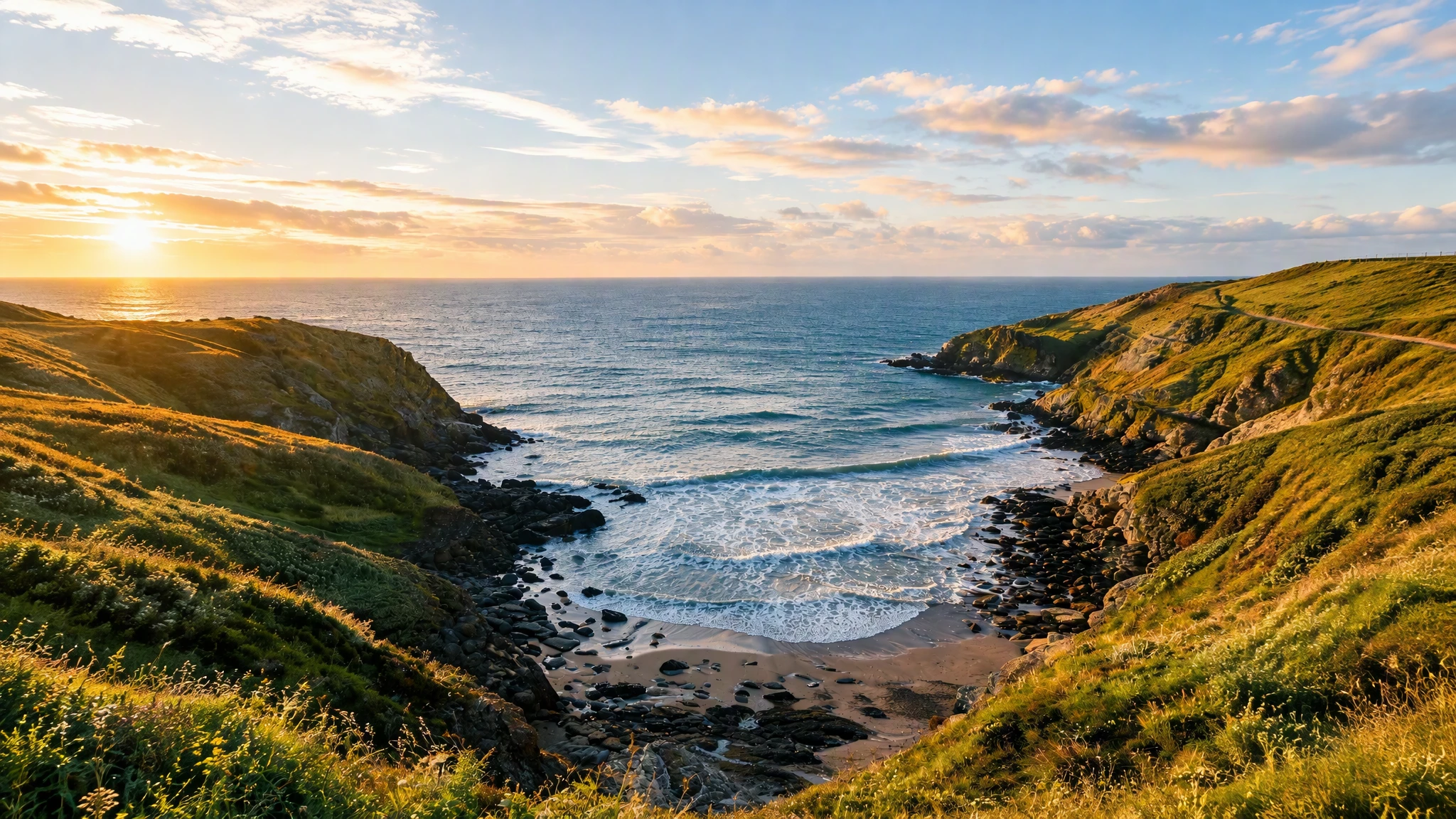
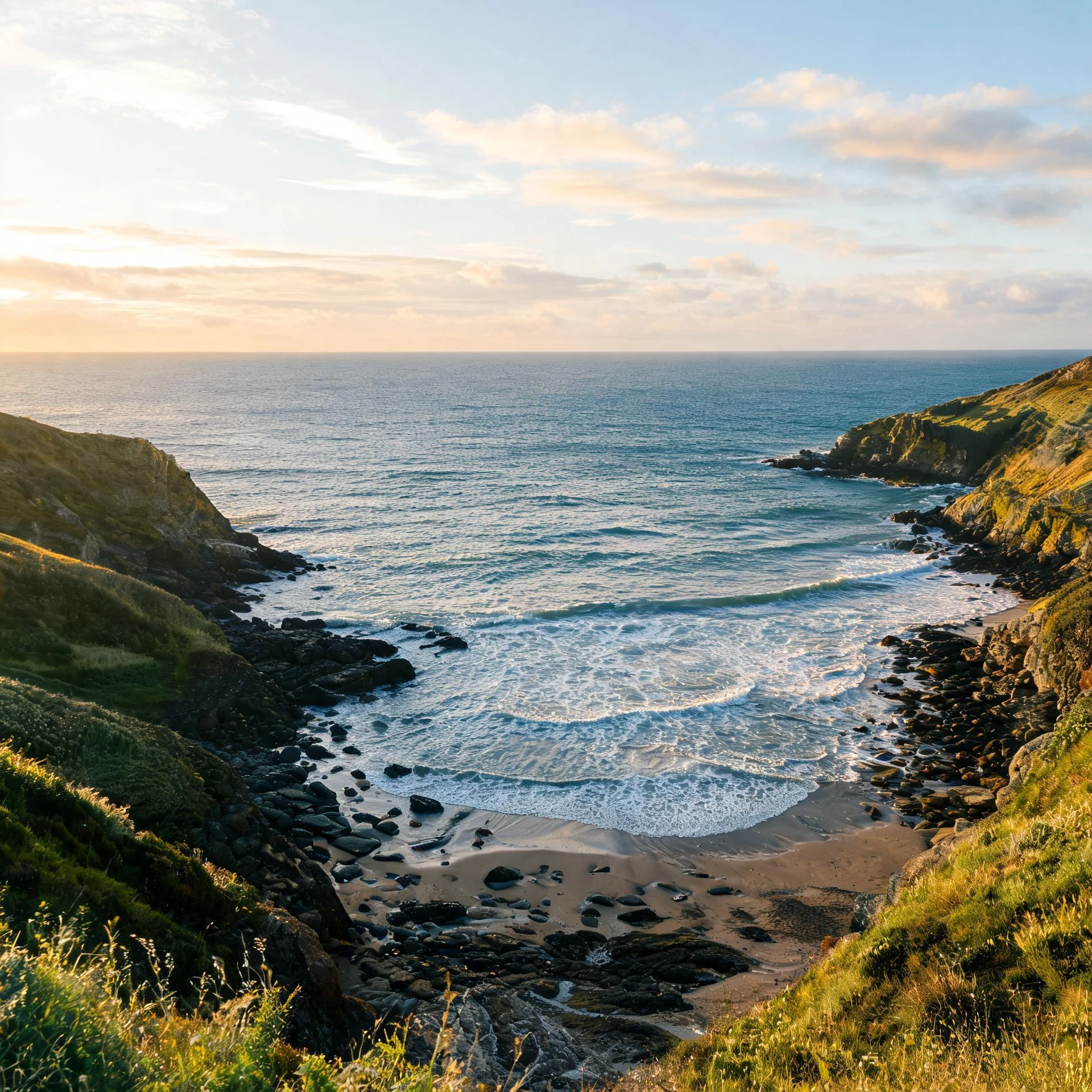
AI が新しい内容を生成し、画像を元の枠の外へ拡張します。
シームレスな拡張
新しい領域が元のシーンや光と自然に調和します。
プレビューとダウンロード
元画像と拡張結果を比較してダウンロードします。
Use the AI tools in your browser
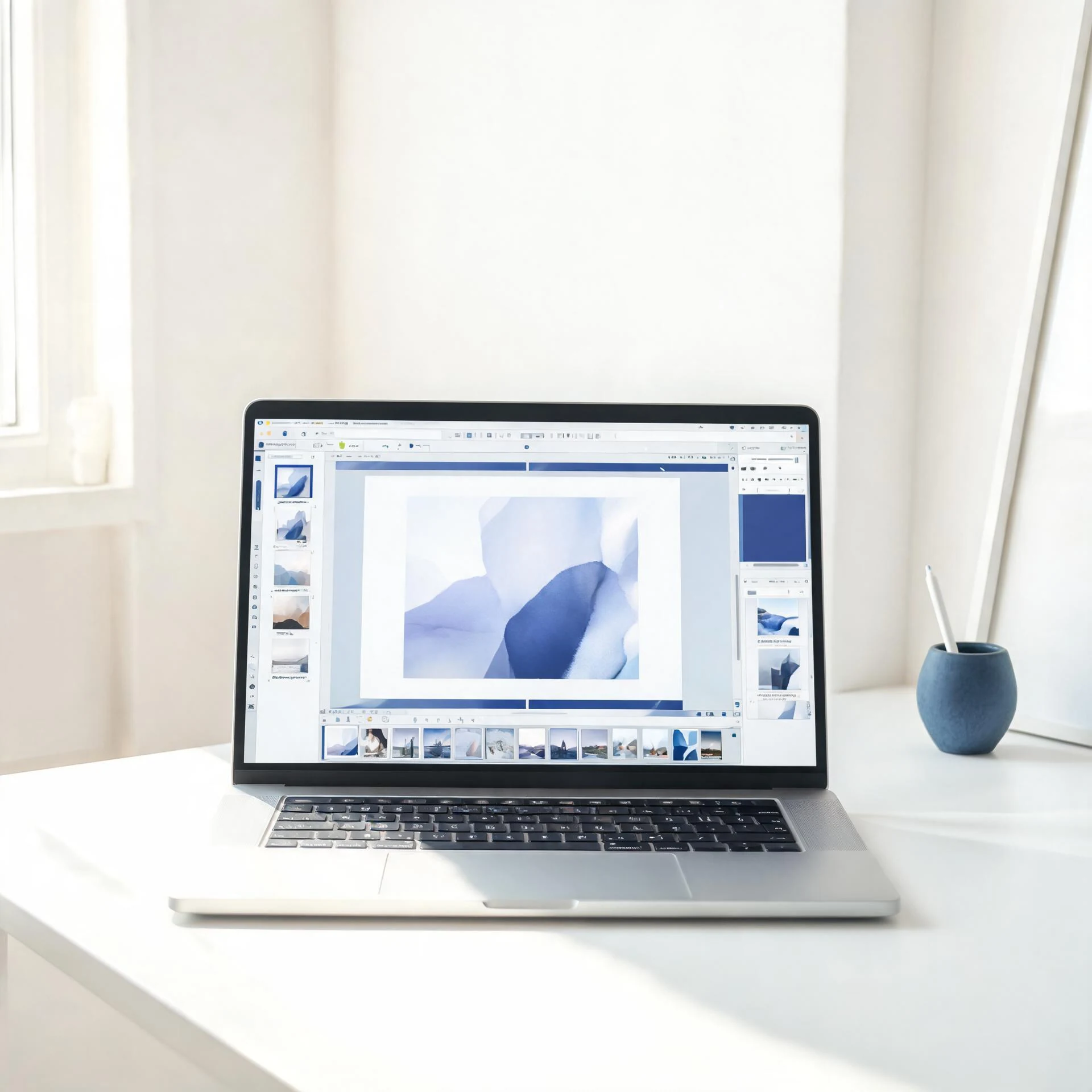
ブラウザでツールを開き、画像をアップロードすると、エディターに結果が表示され、プレビューとダウンロードができます。
Choose an available AI tool
画像をアップロードして試します。
PixcutlyのAI画像拡張で画像を拡張。ログインして写真をアップロードし、目標アスペクト比を選ぶと、AIが元のフレームの外側へキャンバスを広げます。
機能
元のシーンに合うコンテンツで写真の縁を広げるAIアウトペインティング。目標アスペクト比(1:1、4:3、3:4、16:9、9:16)を選んで、拡張結果をダウンロード。
使い方
- 1
ログインして画像をアップロード。
- 2
目標アスペクト比を選択(1:1、4:3、3:4、16:9、9:16)。
- 3
処理を開始 —— AIが新しい領域を埋めます。
- 4
拡張した画像をダウンロード。
よくある質問
画像を拡張するとは?
拡張(アウトペインティング)は、元のシーンに合うAI生成コンテンツで画像を元の縁の外側へ広げます。
写真を別のアスペクト比に拡張できますか?
できます —— 1:1、4:3、16:9、9:16などの目標比率を選ぶと、AIが新しい領域を埋めます。
ログインは必要ですか?
必要です。AI処理を開始する前にログインしてください。