AI不要物消去
AIで不要な物体・人物・文字を写真から除去。
画像を選択
ここに画像をドラッグ&ドロップ、またはクリックして選択
結果を確認
返された画像を確認してからダウンロードします。


使い方
画像をアップロードしてツールを実行し、返された結果を確認してダウンロードします。
画像をアップロード
対応する画像を選択します。
画像を処理
選択した処理をサービスが画像に適用します。
結果を確認
返された画像を確認してからダウンロードします。
物体除去の仕組み
ログインして写真をアップロードし、除去したいものを文章で指定すると、AI がそれを消して背景を再構築します。
除去するものを指定
消したい物体を AI に指示する文章を入力します。
AI インペインティング
AI が物体を除去し、その領域を自然な背景で埋めます。
きれいな再構築
物体の背後を周囲のシーンに合わせて再構築します。
プレビューとダウンロード
元画像と修正結果を比較してダウンロードします。
Use the AI tools in your browser
ブラウザでツールを開き、画像をアップロードすると、エディターに結果が表示され、プレビューとダウンロードができます。
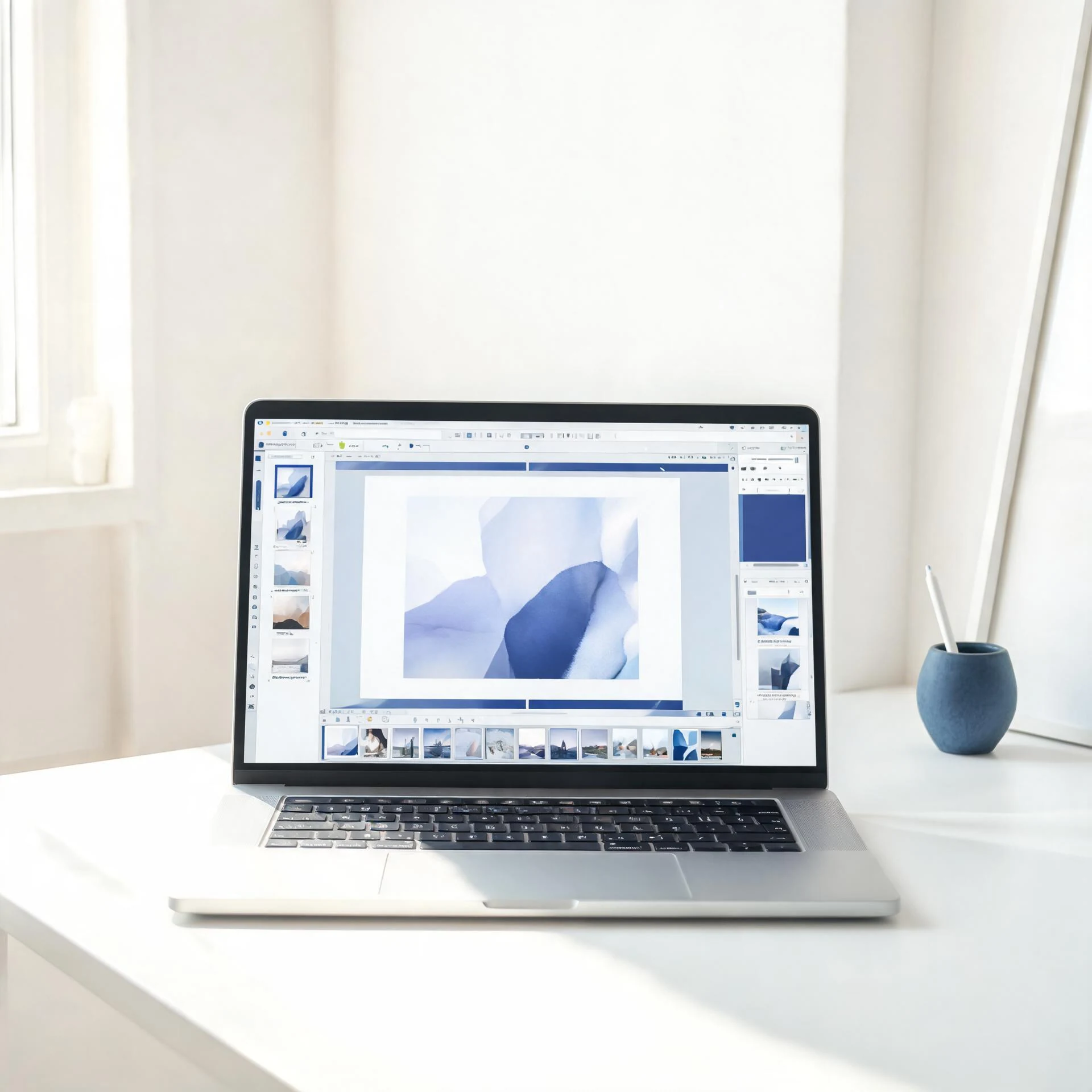
Choose an available AI tool
画像をアップロードして試します。
PixcutlyのAI物体除去で不要な物体を除去。ログインして写真をアップロードし、除去したいものを説明すると、AIが背景を自然に埋めます。
機能
画像内の物体を除去し、その背後の背景を再構築するAIインペインティング。除去したいもの(人物・透かし・電線・雑然としたもの)を説明して、仕上がりをプレビュー・ダウンロード。
使い方
- 1
ログインして写真をアップロード。
- 2
除去したいものを説明(任意のテキスト指示)。
- 3
処理を開始 —— AIが物体を除去して背景を埋めます。
- 4
処理後の画像をダウンロード。
よくある質問
画像内の物体を除去するには?
ログインして写真をアップロードし、除去したいものを説明して処理を開始します。AIが物体を除去して背景を埋めます。
写真内の人物を除去できますか?
できます —— 除去したい人物を説明すると、AIがその背後の背景を再構築します。
ログインは必要ですか?
必要です。AI処理を開始する前にログインしてください。