Extension d'image IA
Élargissez votre image vers un format choisi et laissez l'IA remplir naturellement les nouvelles zones. Les résultats varient selon l'image source.
Choisir une image
Glissez-déposez votre image ici, ou cliquez pour parcourir
Vérifier le résultat
Vérifiez l’image renvoyée avant de la télécharger.
Fonctionnement
Importez une image, lancez l’outil, puis vérifiez et téléchargez le résultat.
Importer une image
Choisissez une image prise en charge.
Traiter l’image
Le service applique l’outil sélectionné à l’image.
Vérifier le résultat
Vérifiez l’image renvoyée avant de la télécharger.
Comment fonctionne l'extension d'image
Connectez-vous, importez une image, choisissez un format cible, et l'IA étend la scène vers l'extérieur.
Choisissez un format cible
Choisissez 1:1, 4:3, 3:4, 16:9 ou 9:16 pour votre mise en page.
Outpainting par IA
L'IA génère un nouveau contenu qui étend l'image au-delà de ses bords.
Extension transparente
Les nouvelles zones se fondent avec la scène et l'éclairage d'origine.
Aperçu et téléchargement
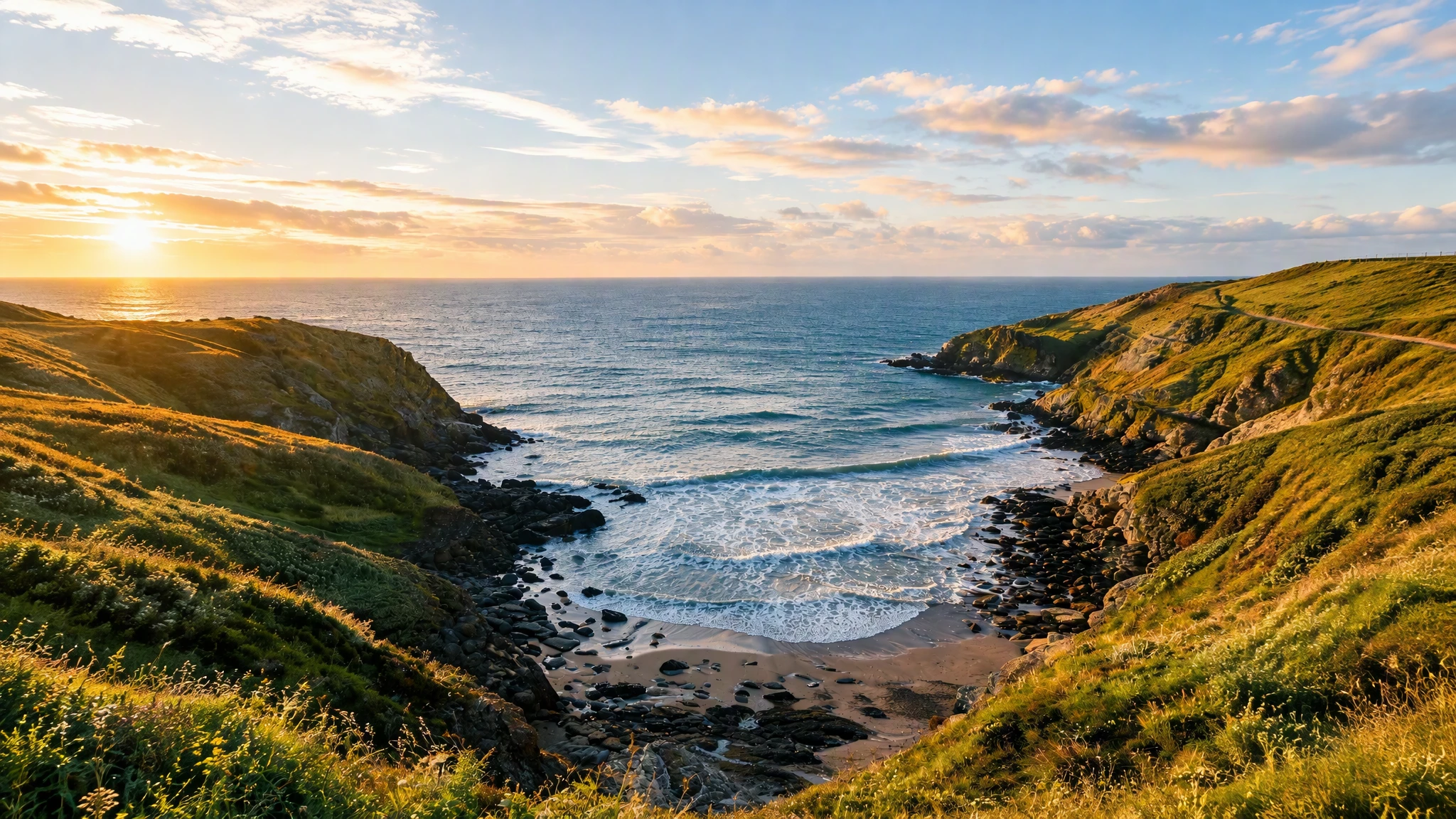
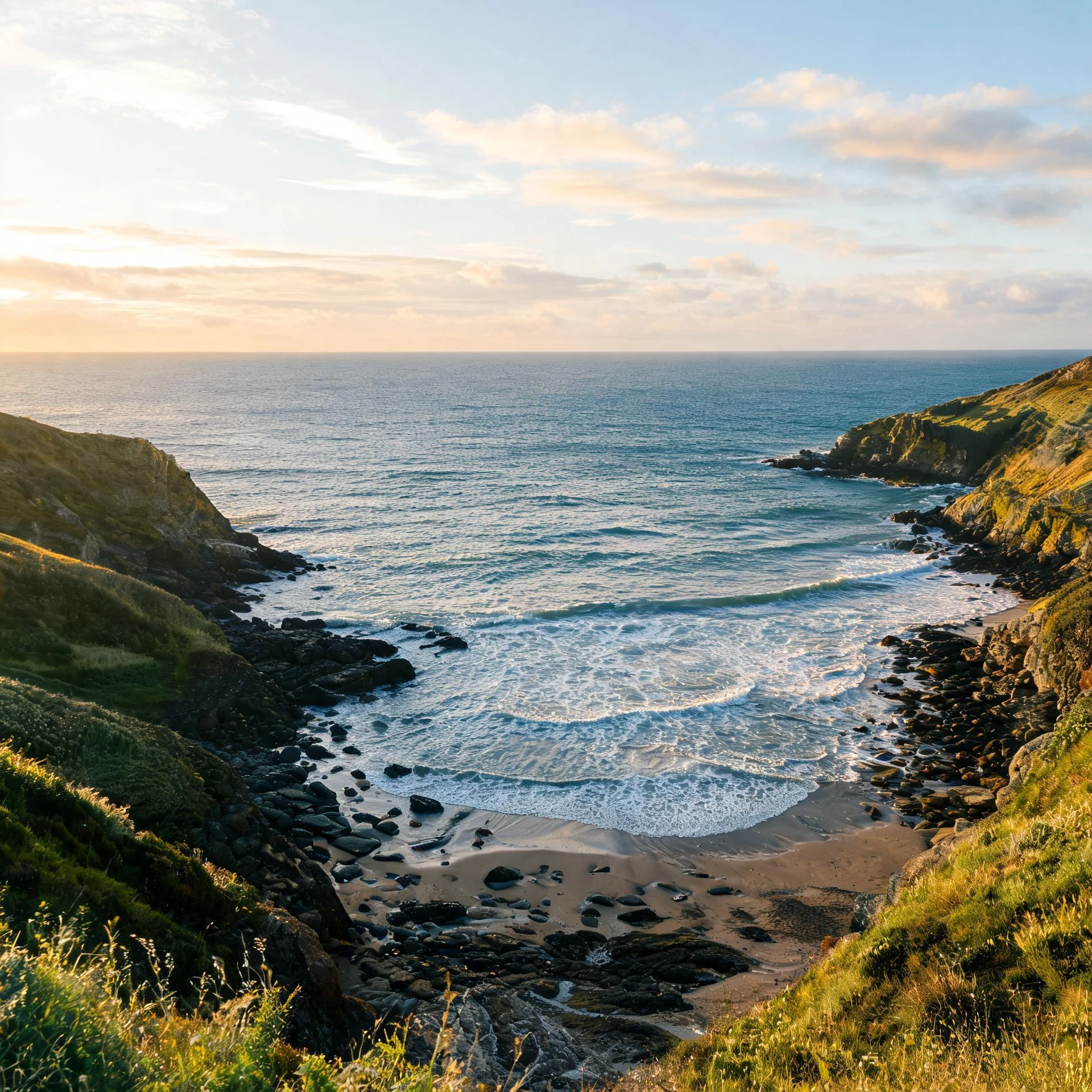
Comparez l'original et le résultat étendu, puis téléchargez.
Use the AI tools in your browser
Ouvrez un outil dans le navigateur, importez une image et l'éditeur affiche le résultat à prévisualiser et à télécharger.
Choose an available AI tool
Importez une image pour essayer cet outil.
Élargissez une image avec l'outil d'expansion IA de Pixcutly. Connectez-vous, téléversez une photo, choisissez un ratio cible, et l'IA étend le canevas au-delà du cadre d'origine.
Fonctionnalités
Outpainting IA qui étend les bords d'une photo avec du contenu assorti à la scène. Choisissez un ratio cible (1:1, 4:3, 3:4, 16:9, 9:16), puis téléchargez le résultat élargi.
Comment utiliser
- 1
Connectez-vous et téléversez l'image.
- 2
Choisissez un ratio cible (1:1, 4:3, 3:4, 16:9, 9:16).
- 3
Lancez le traitement — l'IA remplit la nouvelle zone.
- 4
Téléchargez l'image élargie.
FAQ
Que signifie élargir une image ?
L'élargissement (outpainting) étend l'image au-delà de ses bords d'origine avec du contenu généré par IA assorti à la scène.
Puis-je élargir une photo vers un autre ratio ?
Oui — choisissez un ratio cible comme 1:1, 4:3, 16:9 ou 9:16, et l'IA remplit la nouvelle zone.
Dois-je me connecter ?
Oui. Connectez-vous avant de lancer une tâche de traitement IA.