Enfocador de imagen IA
Refuerza bordes y detalles locales. El resultado depende de la imagen original.
Elegir imagen
Arrastra y suelta tu imagen aquí, o haz clic para examinar
Revisar resultado
Revisa la imagen devuelta antes de descargarla.


Cómo funciona
Sube una imagen, ejecuta la herramienta y revisa y descarga el resultado devuelto.
Subir imagen
Elige una imagen compatible.
Procesar imagen
El servicio aplica la herramienta seleccionada a la imagen.
Revisar resultado
Revisa la imagen devuelta antes de descargarla.
Cómo funciona la nitidez
Inicia sesión, sube una foto suave y la IA la afina automáticamente.
Nitidez automática
La IA detecta las zonas suaves y las afina en una sola pasada.
Bordes más nítidos
Recupera la definición de bordes y texturas que se ven suaves.
Resultados naturales
La nitidez se aplica sin añadir artefactos molestos.
Vista previa y descarga
Compara el original con el resultado afilado y descárgalo.
Use the AI tools in your browser
Abre una herramienta en el navegador, sube una imagen y el editor muestra el resultado para previsualizarlo y descargarlo.
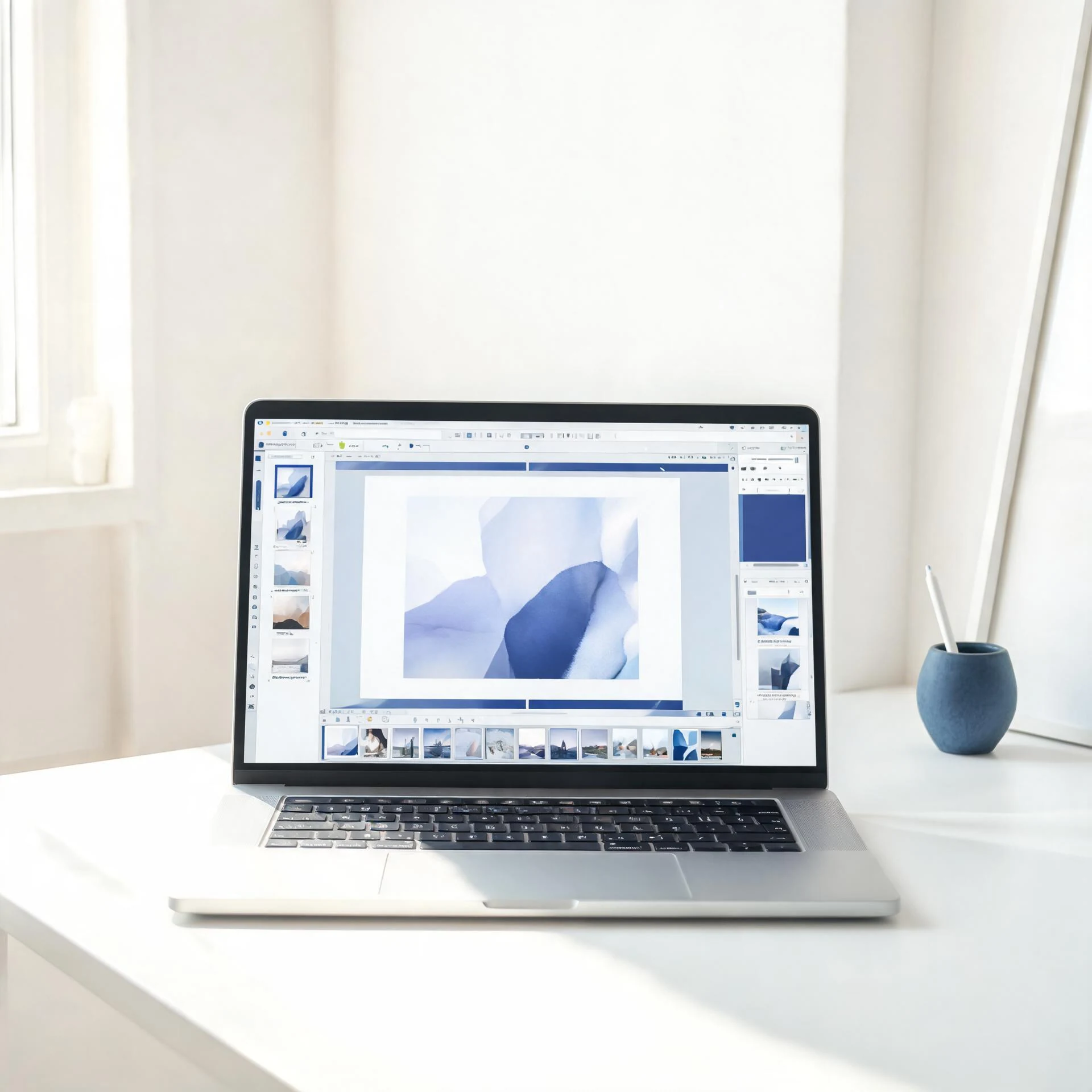
Choose an available AI tool
Sube una imagen para probar esta herramienta.
Enfoca una imagen con el enfocador con IA de Pixcutly. Inicia sesión, sube una foto suave y la IA resalta los detalles finos automáticamente.
Funciones
Enfoque con IA que aumenta la definición de bordes sin añadir ruido. Inicia sesión, sube una imagen y compara el antes y el después.
Cómo usar
- 1
Inicia sesión y sube la imagen.
- 2
Inicia el procesamiento: la IA enfoca automáticamente.
- 3
Previsualiza el resultado.
- 4
Descarga la imagen enfocada.
FAQ
¿Cómo enfoco una imagen borrosa?
Inicia sesión, súbela y comienza el procesamiento. La IA mejora bordes y detalles automáticamente.
¿Enfocar es lo mismo que desenfocar?
Enfocar aumenta el contraste de bordes en fotos ligeramente suaves, mientras que desenfocar recupera detalles de fotos más borrosas.
¿Necesito iniciar sesión?
Sí. Inicia sesión antes de comenzar una tarea de procesamiento con IA.