Expandir imagen con IA
Amplía tu imagen a una proporción elegida y deja que la IA rellene de forma natural las nuevas áreas. Los resultados varían según la imagen original.
Elegir imagen
Arrastra y suelta tu imagen aquí, o haz clic para examinar
Revisar resultado
Revisa la imagen devuelta antes de descargarla.
Cómo funciona
Sube una imagen, ejecuta la herramienta y revisa y descarga el resultado devuelto.
Subir imagen
Elige una imagen compatible.
Procesar imagen
El servicio aplica la herramienta seleccionada a la imagen.
Revisar resultado
Revisa la imagen devuelta antes de descargarla.
Cómo funciona la expansión de imagen
Inicia sesión, sube una imagen, elige una proporción objetivo y la IA extiende la escena hacia afuera.
Elige una proporción objetivo
Elige 1:1, 4:3, 3:4, 16:9 o 9:16 para tu diseño.
Outpainting con IA
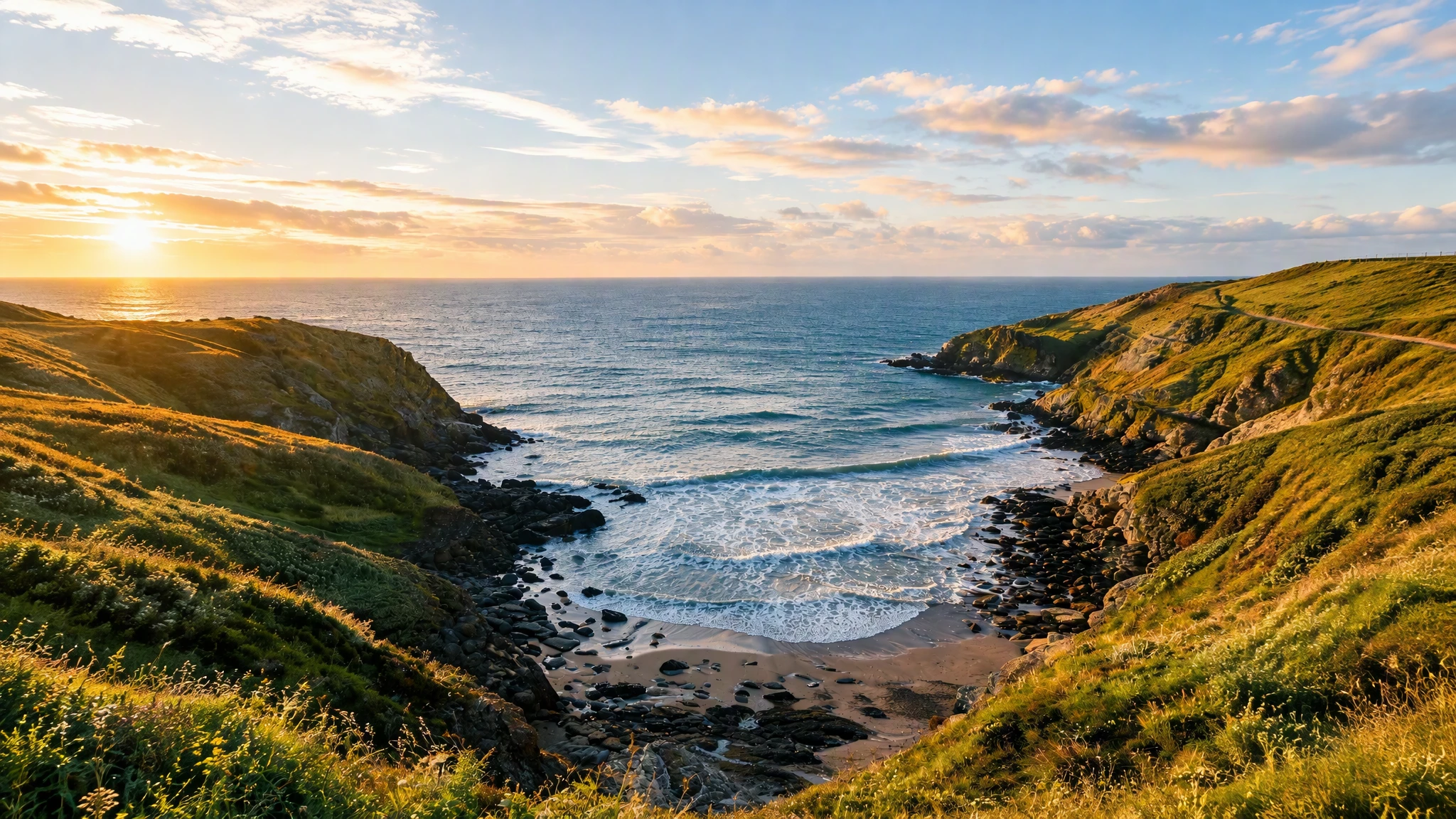
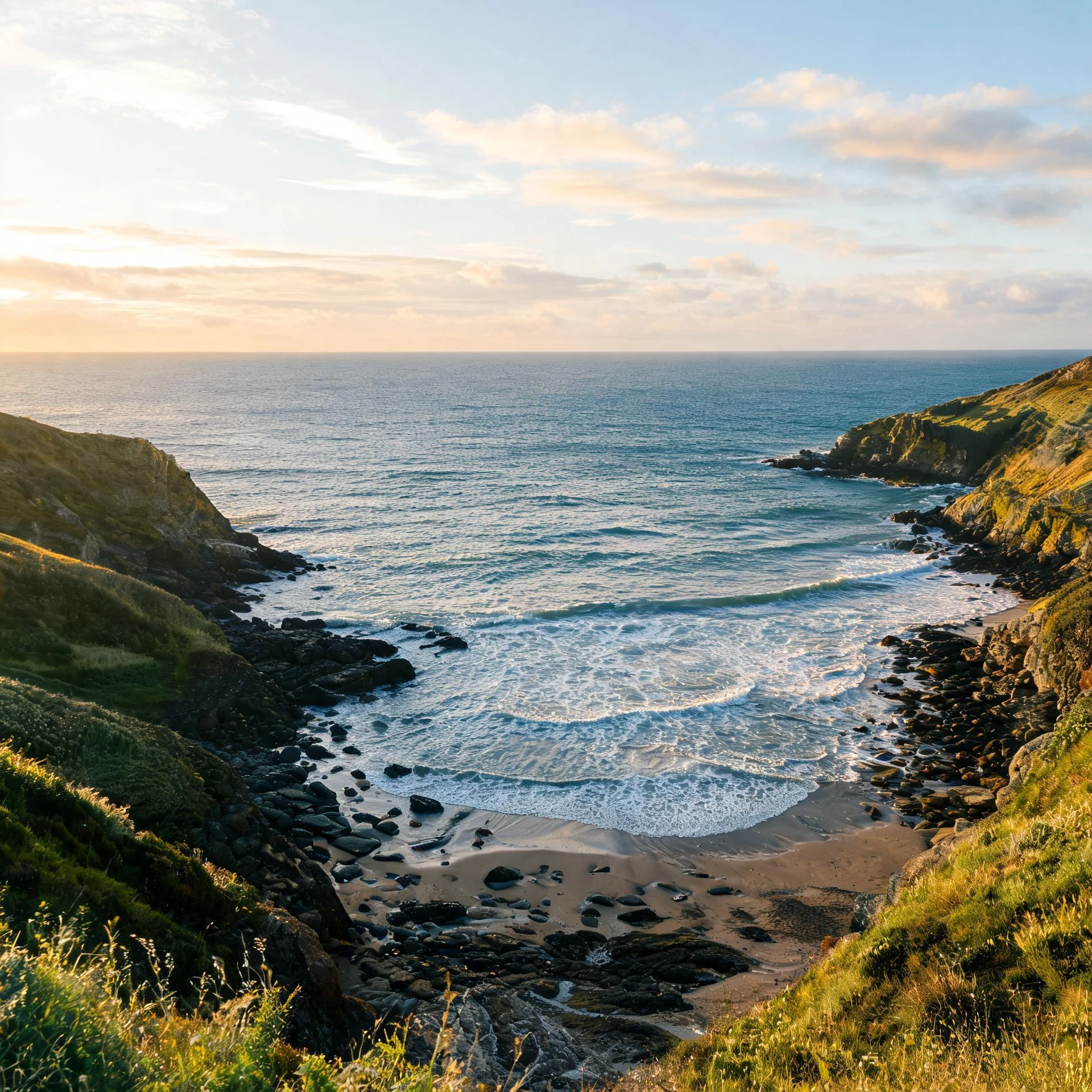
La IA genera contenido nuevo que extiende la imagen más allá de sus bordes.
Extensión sin costuras
Las nuevas zonas se integran con la escena y la iluminación originales.
Vista previa y descarga
Compara el original con el resultado expandido y descárgalo.
Use the AI tools in your browser
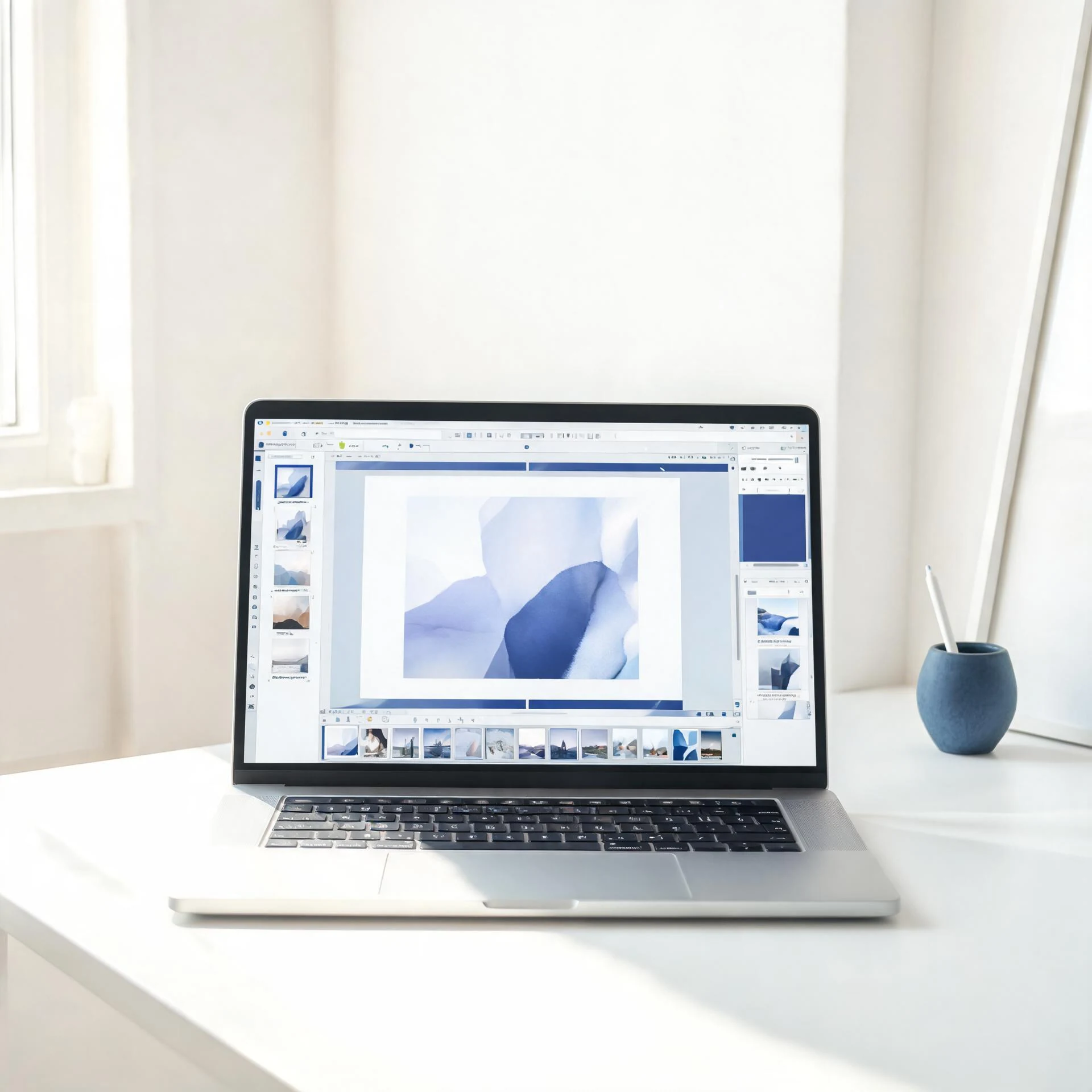
Abre una herramienta en el navegador, sube una imagen y el editor muestra el resultado para previsualizarlo y descargarlo.
Choose an available AI tool
Sube una imagen para probar esta herramienta.
Amplía una imagen con el expansor con IA de Pixcutly. Inicia sesión, sube una foto, elige una relación de aspecto objetivo y la IA extiende el lienzo más allá del marco original.
Funciones
Outpainting con IA que extiende los bordes de una foto con contenido que coincide con la escena. Elige una relación de aspecto objetivo (1:1, 4:3, 3:4, 16:9, 9:16) y descarga el resultado ampliado.
Cómo usar
- 1
Inicia sesión y sube la imagen.
- 2
Elige una relación de aspecto objetivo (1:1, 4:3, 3:4, 16:9, 9:16).
- 3
Inicia el procesamiento: la IA rellena la nueva área.
- 4
Descarga la imagen ampliada.
FAQ
¿Qué significa ampliar una imagen?
Ampliar (outpainting) extiende la imagen más allá de sus bordes originales con contenido generado por IA que coincide con la escena.
¿Puedo ampliar una foto a otra relación de aspecto?
Sí: elige una relación objetivo como 1:1, 4:3, 16:9 o 9:16, y la IA rellena la nueva área.
¿Necesito iniciar sesión?
Sí. Inicia sesión antes de comenzar una tarea de procesamiento con IA.