AI 智能扩图
尝试将图片扩展为指定比例,AI 会自然地填补新增区域。效果会因原图而异。
cloud_upload
选择图片
将图片拖放到此处,或点击选择文件
check_circle支持输入:JPG、PNG、WebP、HEIC 及浏览器可读取的其他图片格式check_circle最大支持 32MBcheck_circle开始处理前需要登录。
auto_fix选择图片支持输入:JPG、PNG、WebP、HEIC 及浏览器可读取的其他图片格式
预览结果
检查返回的图片,确认符合需要后再下载。
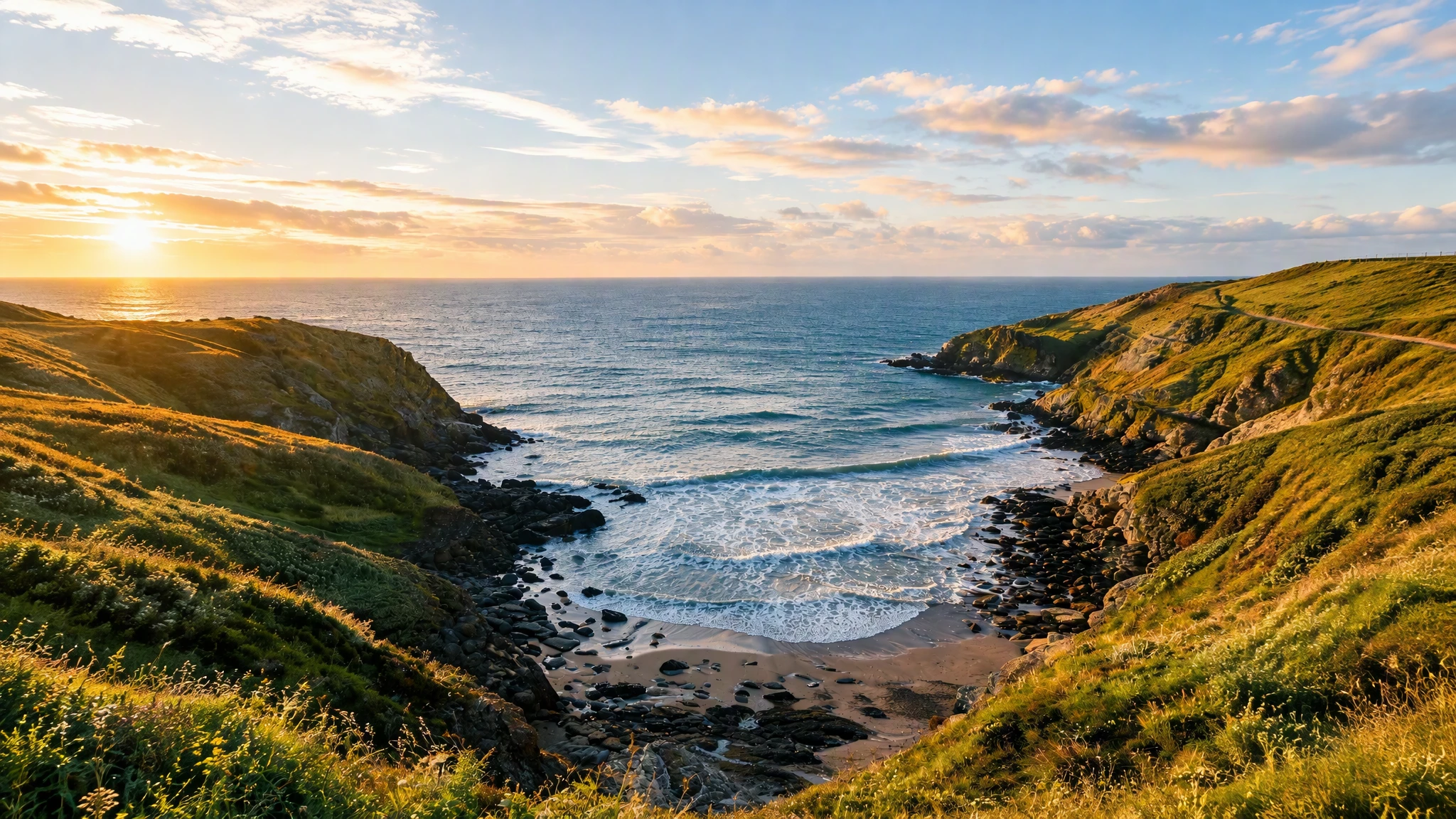
预览结果
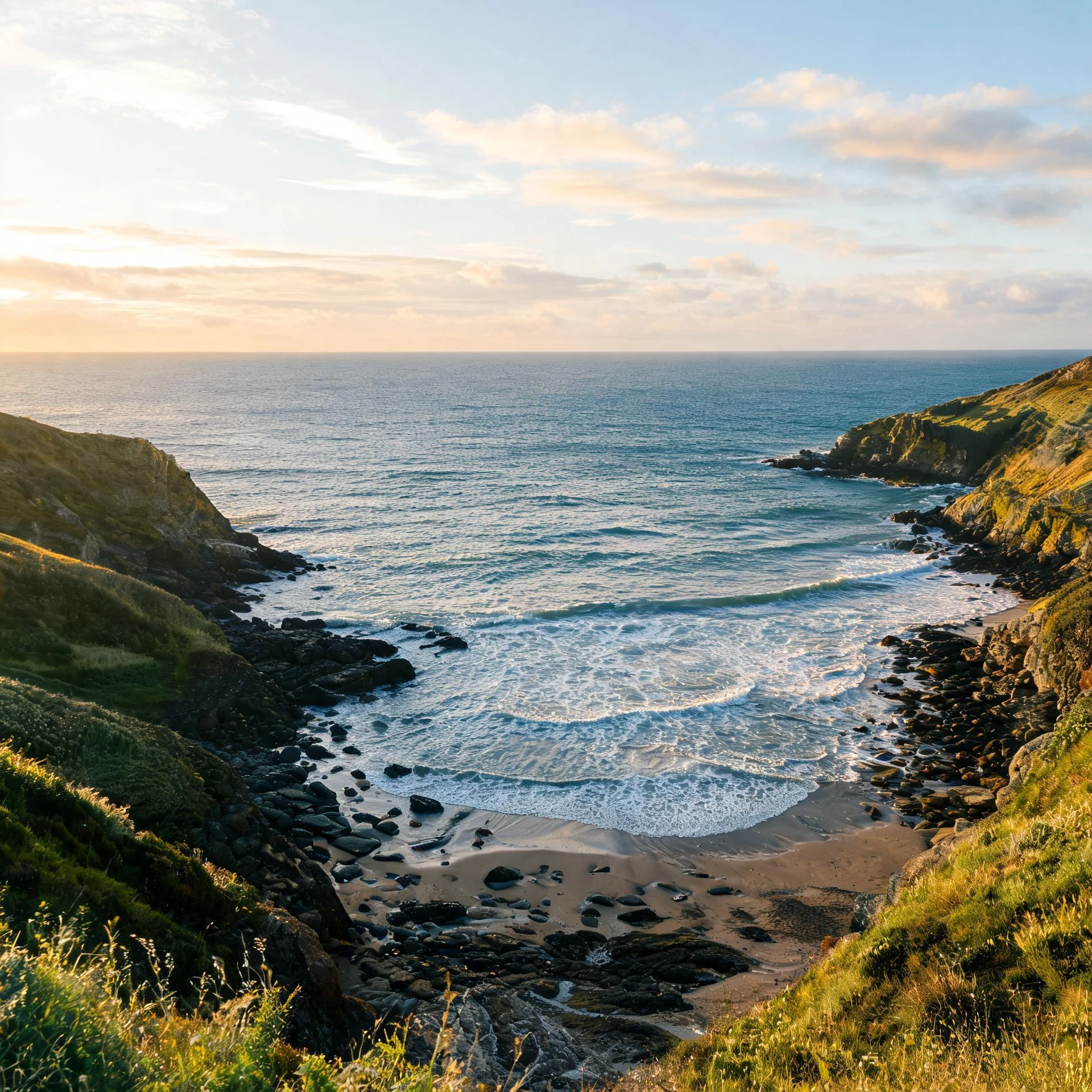
上传图片
drag_indicator
使用流程
上传图片,运行所选工具,然后预览并下载返回结果。
01upload_file
上传图片
选择或拖入支持的图片。
02psychology
处理图片
服务会对上传图片执行所选操作。
03download_done
预览结果
检查返回的图片,确认符合需要后再下载。
图片外扩的工作原理
登录后上传图片,选择目标比例,AI 会向外扩展画面。
grid_off
选择目标比例
选择 1:1、4:3、3:4、16:9 或 9:16 以适配版面。
filter_vintage
AI 外扩
AI 生成新内容,将图片延展到原始边界之外。
draw
无缝延展
新增区域与原始场景和光线自然融合。
hub
预览并下载
对比原图与扩展结果,然后下载。
在浏览器中使用 AI 工具
在浏览器中打开工具、上传图片,编辑器会显示结果供预览和下载。
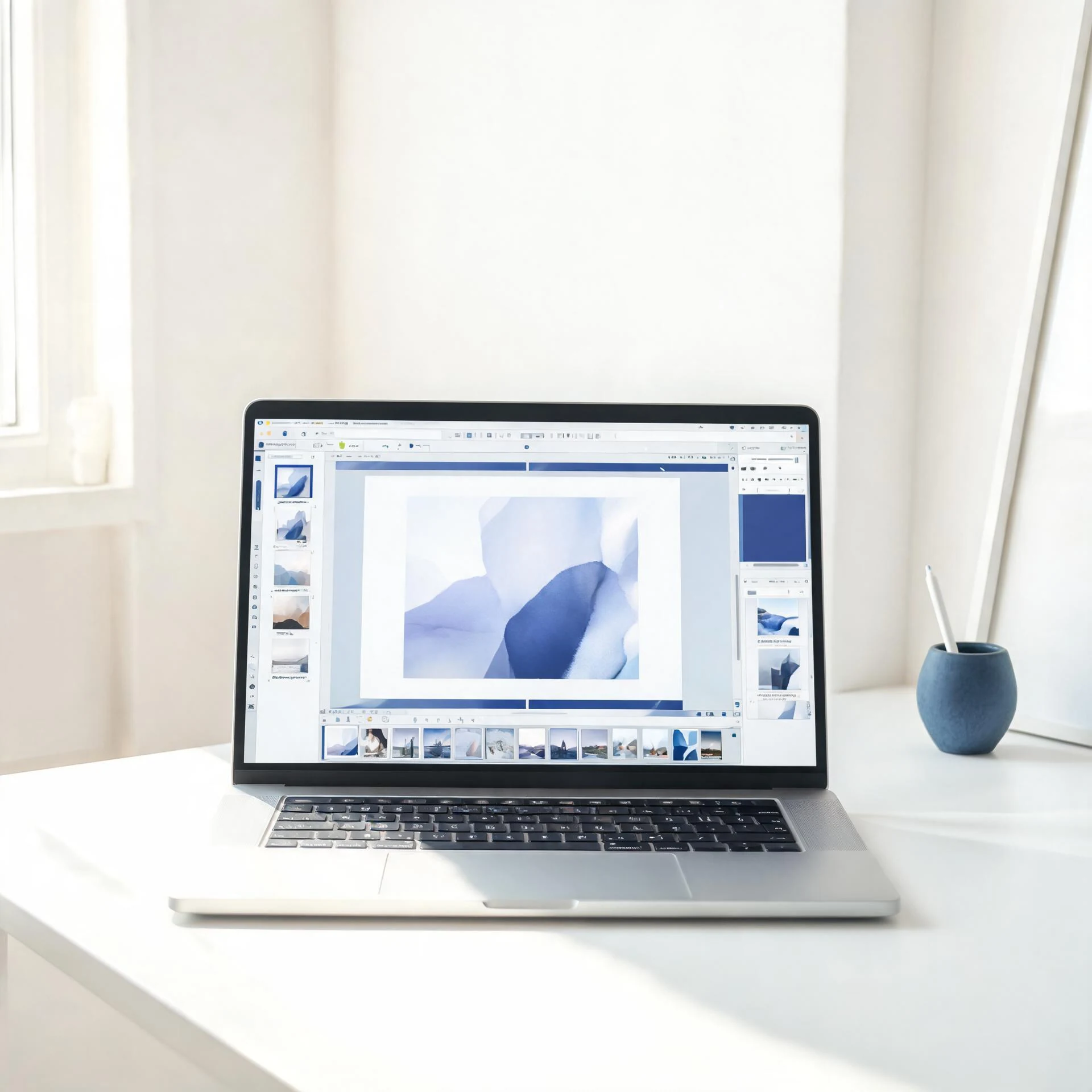
选择已上线的 AI 工具
上传图片试用此工具。
用 Pixcutly 的 AI 扩图工具扩展图片。登录后上传照片,选择目标比例,AI 会延伸画布到原始画面之外。
功能
AI 外扩会扩展照片边缘,用与原场景匹配的内容填充。选择目标比例(1:1、4:3、3:4、16:9、9:16),然后下载扩展结果。
使用方法
- 1
登录并上传图片。
- 2
选择目标比例(1:1、4:3、3:4、16:9、9:16)。
- 3
开始处理 —— AI 填充新增区域。
- 4
下载扩展后的图片。
常见问题
扩图是什么意思?
扩图(外扩)会把图片延伸到原始边缘之外,用与场景匹配的 AI 内容填充。
能把照片扩到不同比例吗?
可以 —— 选择 1:1、4:3、16:9 或 9:16 等目标比例,AI 会填充新增区域。
需要登录吗?
需要。开始 AI 处理任务前请先登录。