KI-Bild erweitern
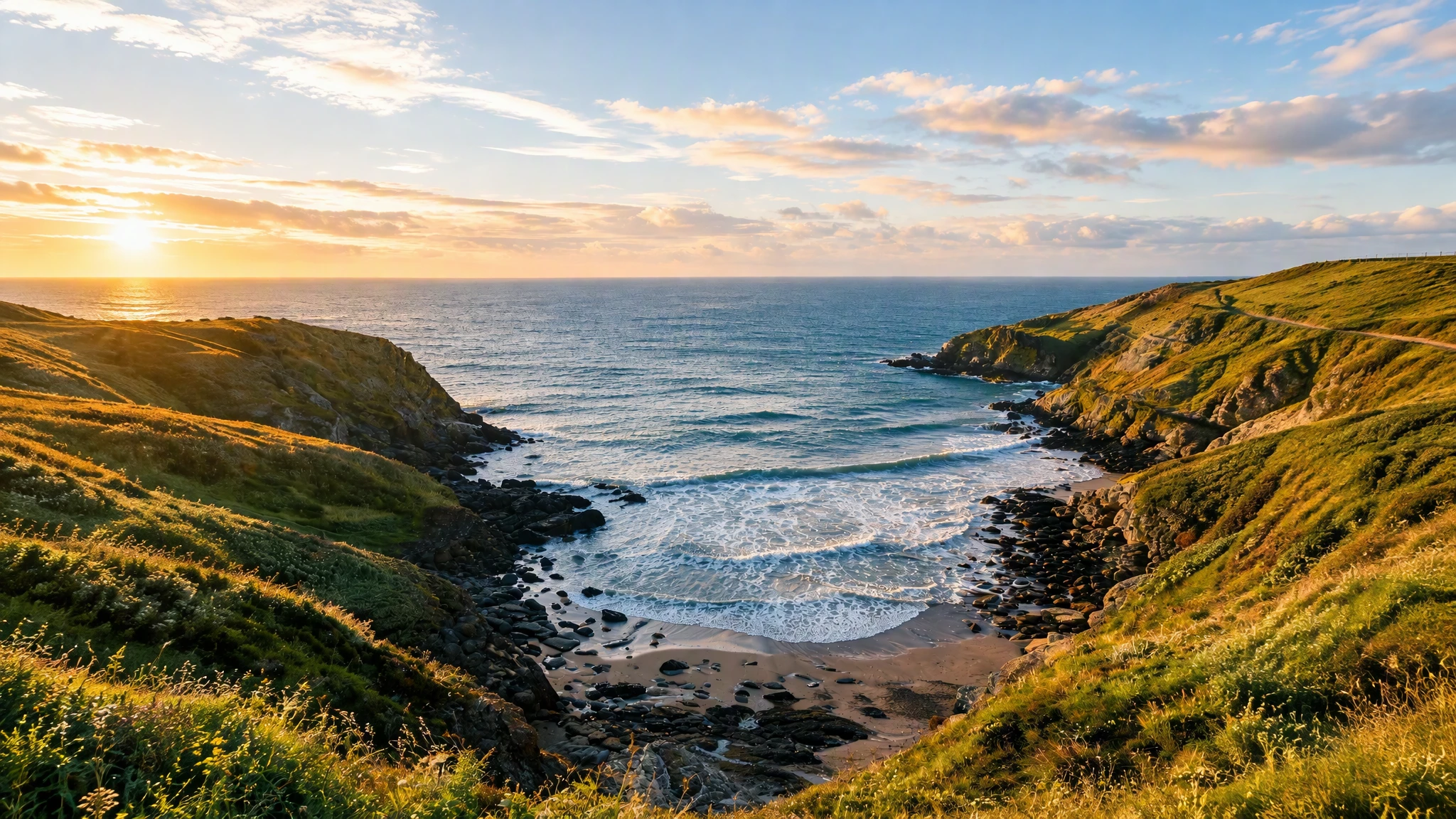
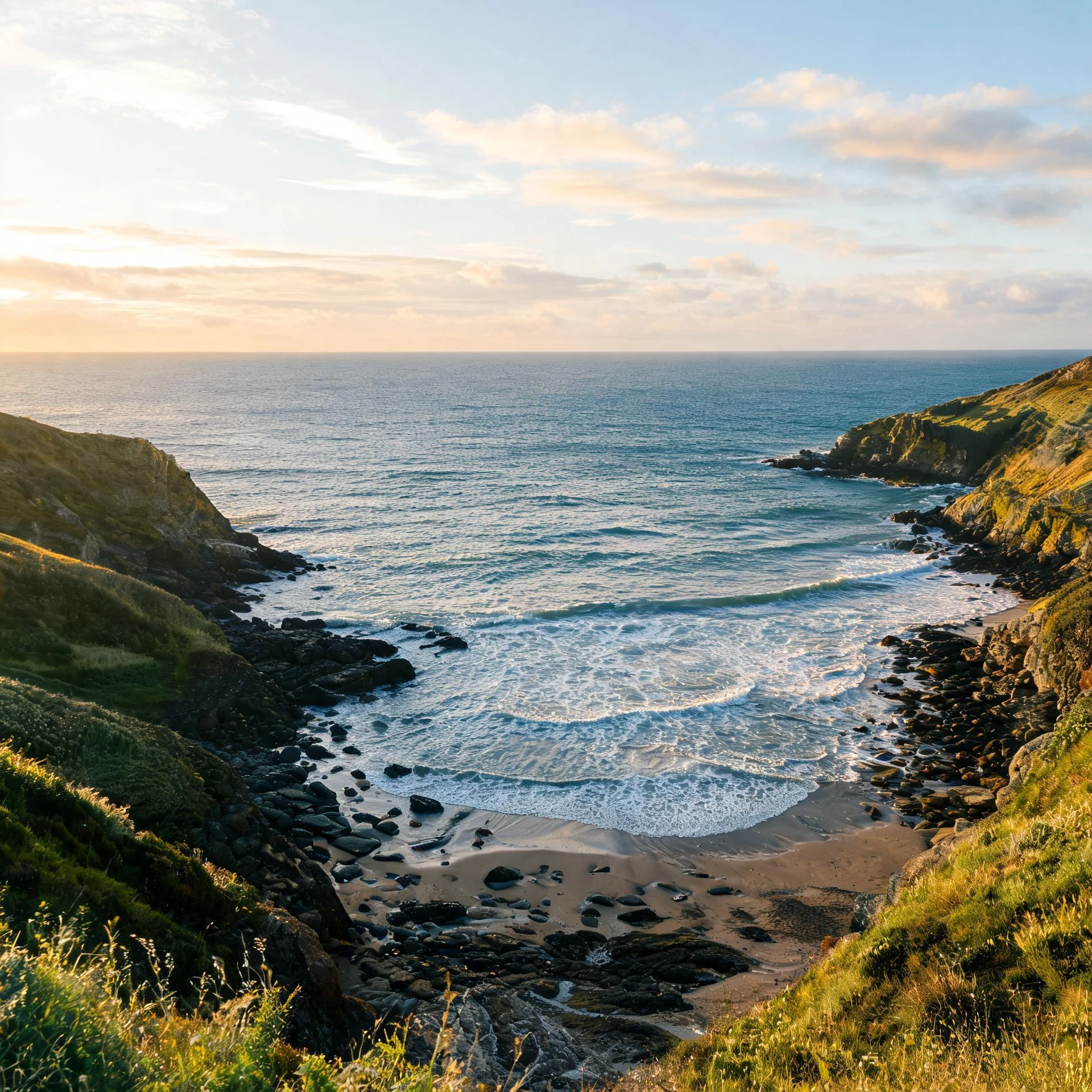
Erweitern Sie Ihr Bild auf ein gewünschtes Seitenverhältnis und lassen Sie die neuen Bereiche von der KI natürlich auffüllen. Die Ergebnisse variieren je nach Ausgangsbild.
Bild auswählen
Bild hierher ziehen und ablegen oder zum Auswählen klicken
Ergebnis prüfen
Prüfen Sie das zurückgegebene Bild vor dem Herunterladen.
So funktioniert es
Bild hochladen, Werkzeug ausführen und das zurückgegebene Ergebnis prüfen und herunterladen.
Bild hochladen
Wählen Sie ein unterstütztes Bild aus.
Bild verarbeiten
Der Dienst wendet das ausgewählte Werkzeug auf das Bild an.
Ergebnis prüfen
Prüfen Sie das zurückgegebene Bild vor dem Herunterladen.
So funktioniert die Bilderweiterung
Melden Sie sich an, laden Sie ein Bild hoch, wählen Sie ein Zielformat, und die KI erweitert die Szene nach außen.
Zielformat wählen
Wählen Sie 1:1, 4:3, 3:4, 16:9 oder 9:16 für Ihr Layout.
KI-Outpainting
Die KI erzeugt neuen Inhalt, der das Bild über seine Ränder hinaus erweitert.
Nahtlose Erweiterung
Neue Bereiche fügen sich nahtlos in Szene und Licht ein.
Vorschau und Download
Vergleichen Sie Original und erweitertes Ergebnis und laden Sie es herunter.
Use the AI tools in your browser
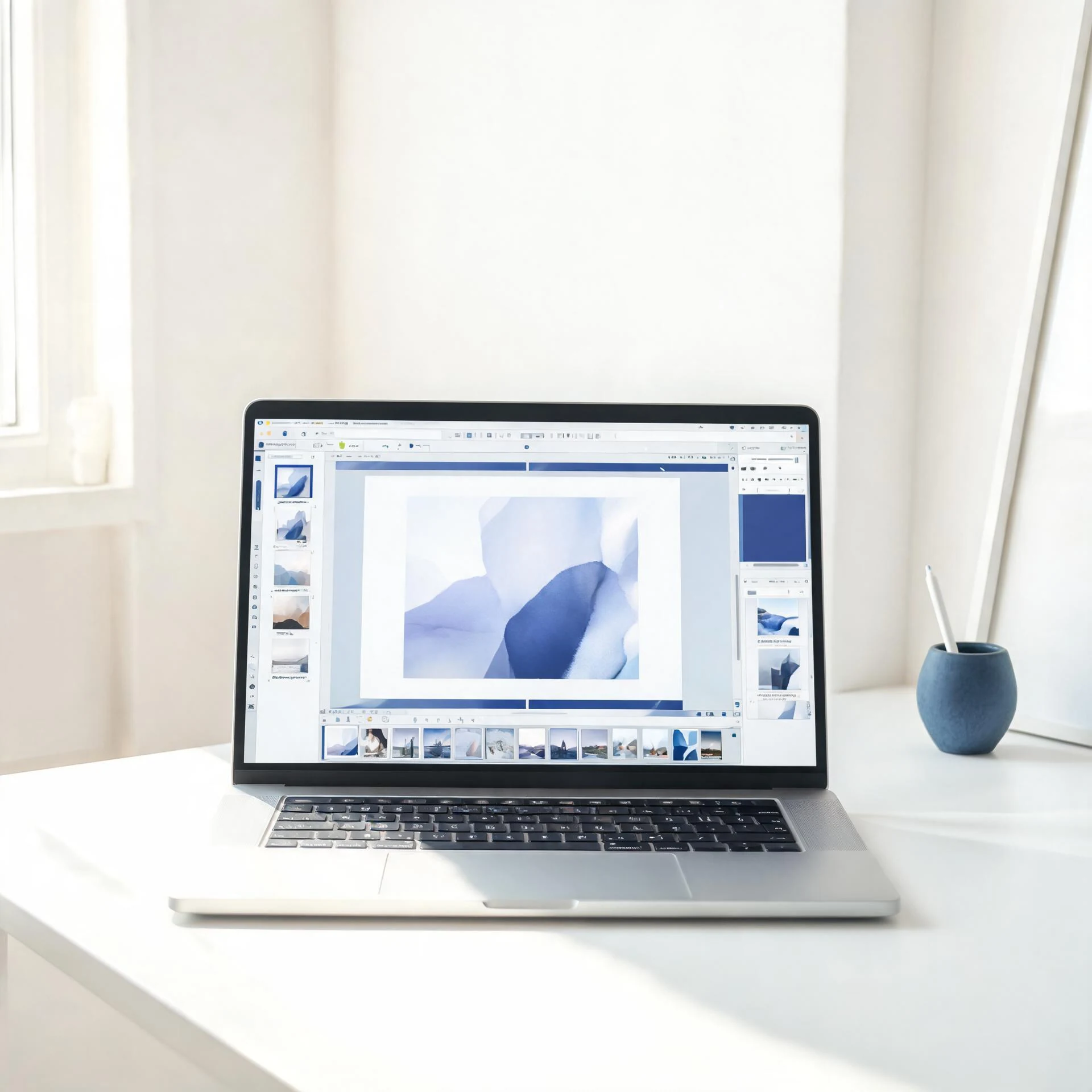
Öffnen Sie ein Tool im Browser, laden Sie ein Bild hoch und der Editor zeigt das Ergebnis zur Vorschau und zum Download an.
Choose an available AI tool
Laden Sie ein Bild hoch, um dieses Werkzeug zu testen.
Erweitern Sie ein Bild mit dem KI-Expander von Pixcutly. Melden Sie sich an, laden Sie ein Foto hoch, wählen Sie ein Ziel-Seitenverhältnis, und die KI dehnt die Leinwand über den ursprünglichen Rahmen hinaus aus.
Funktionen
KI-Outpainting, das die Ränder eines Fotos mit zur Szene passendem Inhalt erweitert. Wählen Sie ein Ziel-Seitenverhältnis (1:1, 4:3, 3:4, 16:9, 9:16) und laden Sie das erweiterte Ergebnis herunter.
So verwenden
- 1
Melden Sie sich an und laden Sie das Bild hoch.
- 2
Wählen Sie ein Ziel-Seitenverhältnis (1:1, 4:3, 3:4, 16:9, 9:16).
- 3
Verarbeitung starten — die KI füllt den neuen Bereich.
- 4
Erweitertes Bild herunterladen.
FAQ
Was bedeutet es, ein Bild zu erweitern?
Erweitern (Outpainting) dehnt das Bild mit KI-generiertem, zur Szene passendem Inhalt über seine ursprünglichen Ränder hinaus aus.
Kann ich ein Foto auf ein anderes Seitenverhältnis erweitern?
Ja — wählen Sie ein Zielverhältnis wie 1:1, 4:3, 16:9 oder 9:16, und die KI füllt den neuen Bereich.
Muss ich mich anmelden?
Ja. Melden Sie sich an, bevor Sie eine KI-Aufgabe starten.